200以上 word 枠 挿入 189006-Word 図 挿入 枠
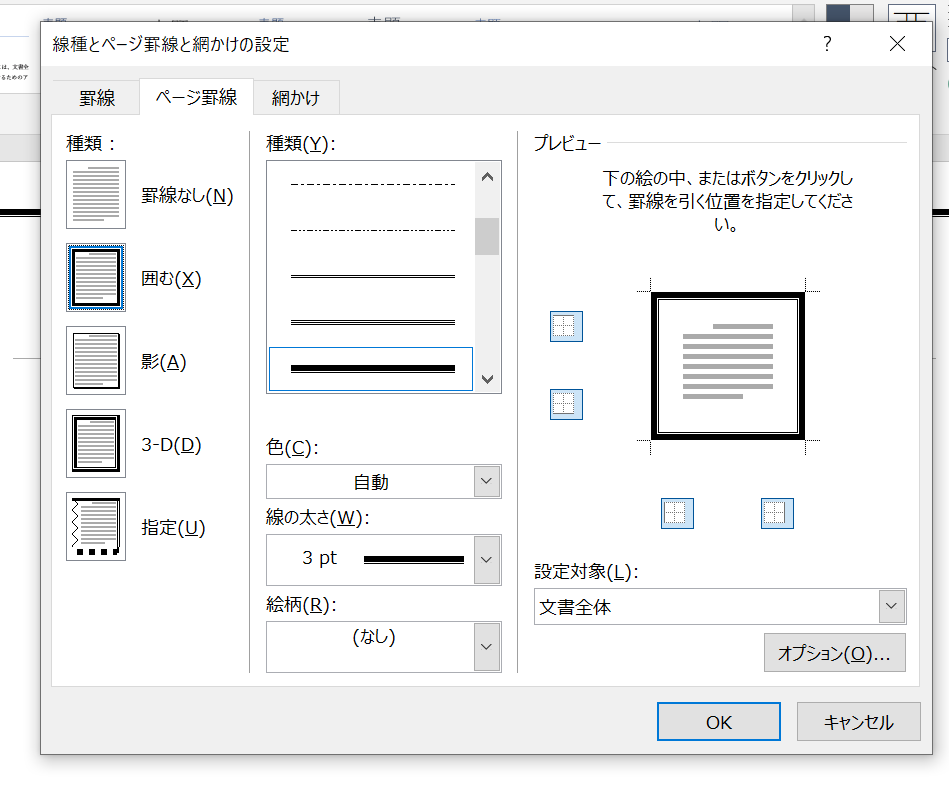
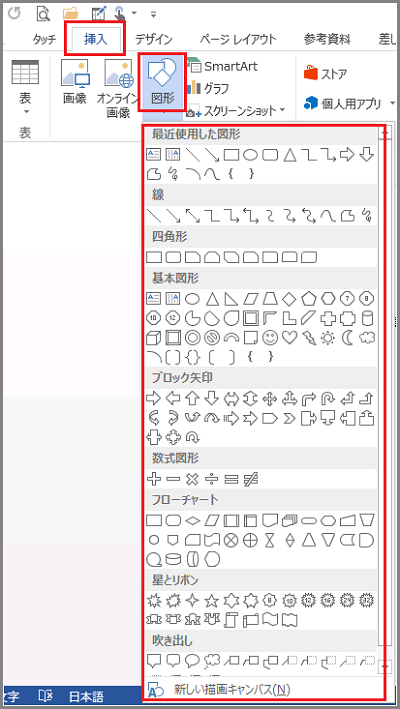
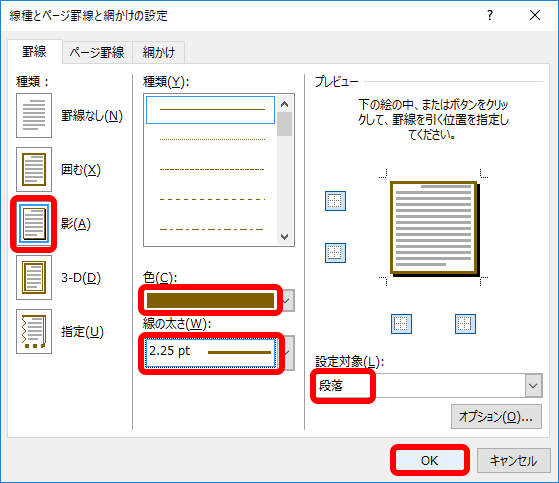
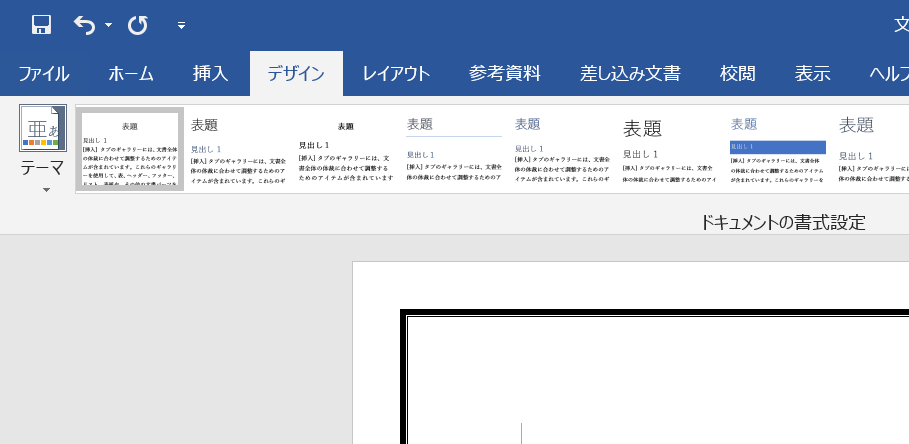
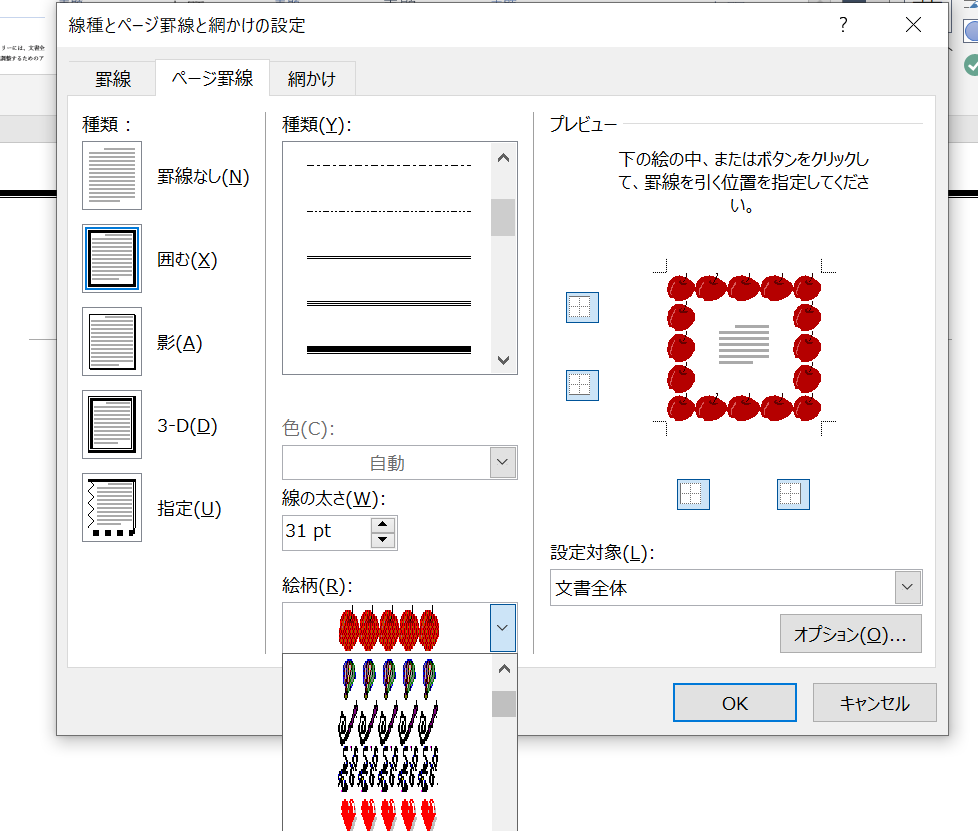
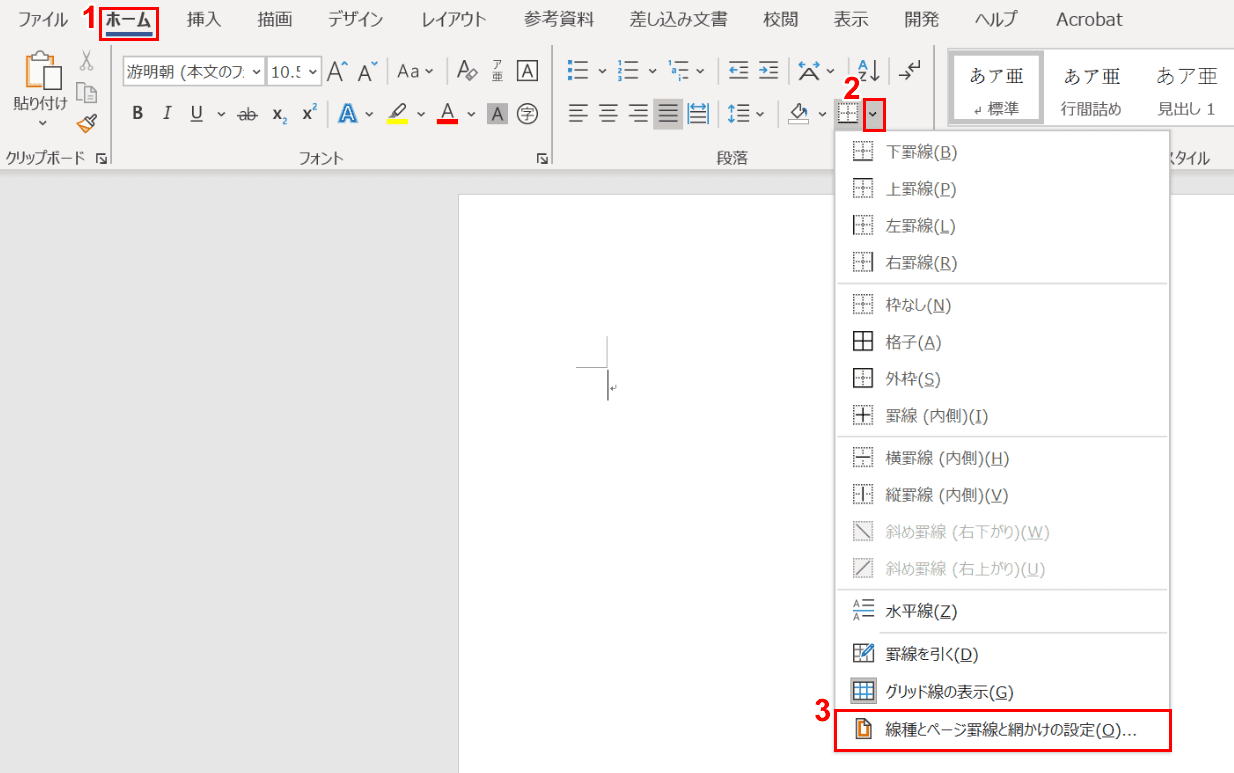
ワードで図形は、たったの3ステップで挿入できます。 ステップ1 「挿入タブ」→ 図のところにある 「図形」 をクリックしてみてください。 Wordのメニューツール「デザイン」をクリックし、 ヘッダーとフッターを閉じるをクリックします。 ワンポイントで花火の画像を追加してみましょう。 Wordのメニューツールより「挿入」をクリックします。 「画像」をクリックし、挿入したい画像を挿入し 枠線の挿入方法 ここでは、ページの枠線を挿入する方法について説明します。 作業時間:1分 「ホーム」タブから設定 ①ホームタブ、②「罫線」の右隣の「v」の部分、③線種とページ罫線と網かけの設定の順に選択します。 「ページ罫線」タブから設定 「線種とページ罫線と網かけの設定」ダイアログボックスが表示されました。 ①ページ罫線
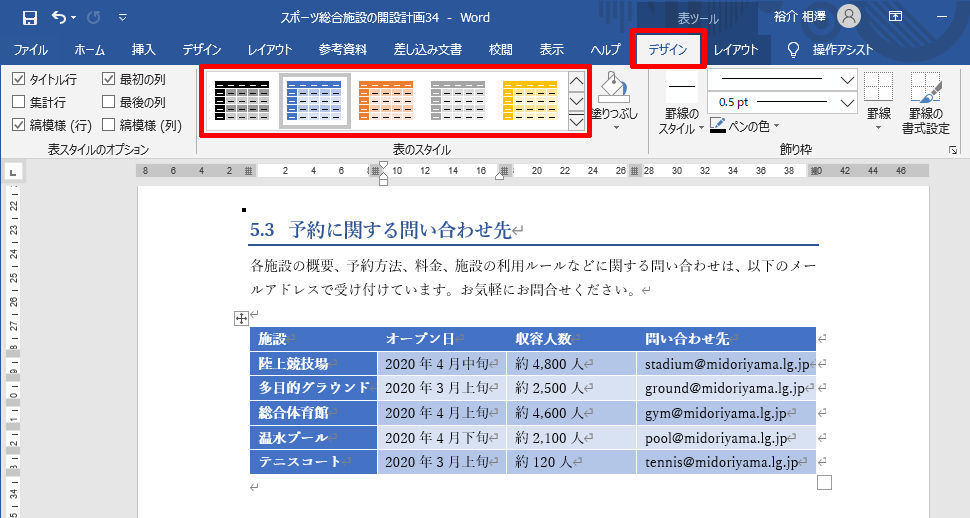
Wordを思い通りに操作するための基本テクニック 34 表の作成時に役立つ書式指定 Tech
Word 図 挿入 枠
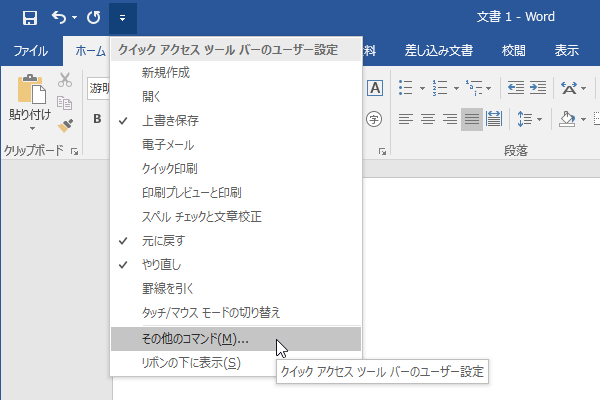
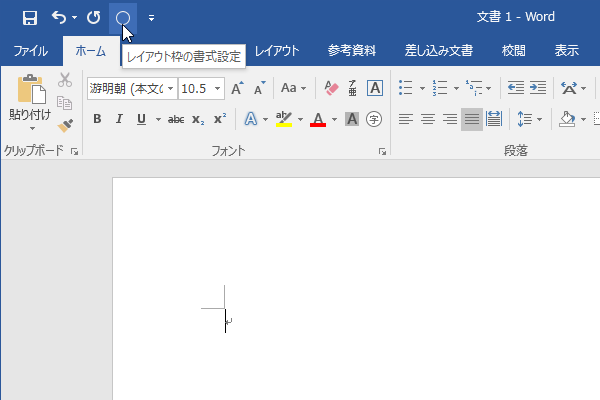
Word 図 挿入 枠- Word 16でレイアウト枠を挿入できるようにするには、以下の操作手順に従います。 クイックアクセスツールバーの右側の をクリックして、その他のコマンドを選択 リボンにないコマンド一覧よりレイアウト枠の挿入を選択して追加ボタンをクリック 追加できたらOKボタンをクリック 追加されたコマンドに触れるとレイアウト枠の書式設定になってますが Wordで矢印をまっすぐ(水平・垂直)に引く方法はコチラでしたね。 矢印をまっすぐ引く方法 「挿入」→「図形」→「線矢印」をクリックする 「Shift」キーを押す 「Shift」キー押したまま左クリックで矢印を引く それでは1つ1つ見ていきましょう。 step
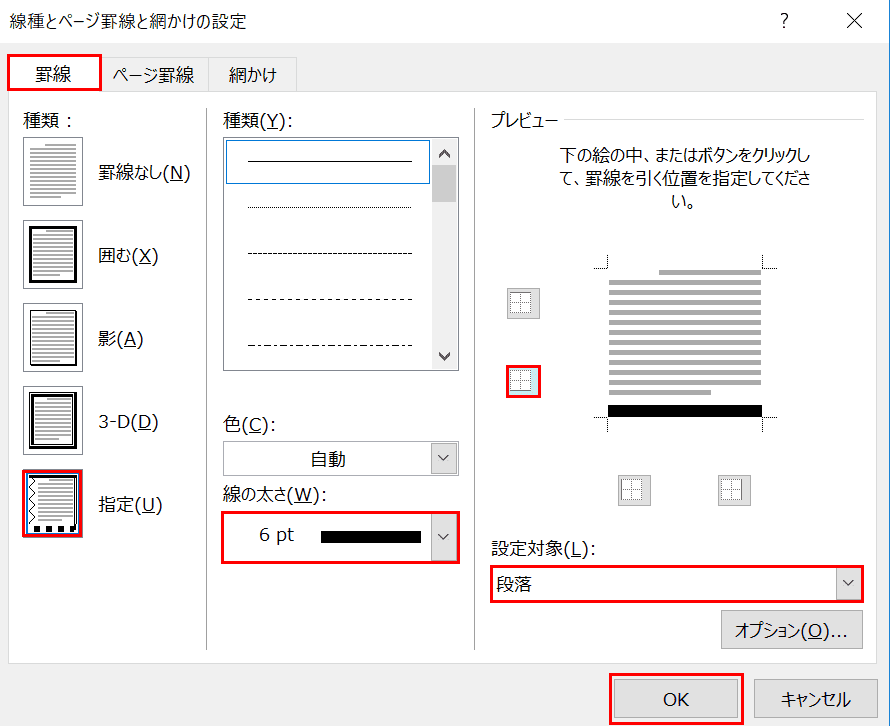


Wordで罫線を引く方法と消す方法 Office Hack
レイアウト枠を挿入するには 「ファイル」タブ-「オプション」-「クイックアクセスツールバー」をクリック 「コマンドの選択」ボックスで「リボンにないコマンド」を選択 「レイアウト枠の挿入」を選択し「追加」-「ok」をクリック挿入タブ、図グループの、図ボタンをクリックします。 Word 16・13・10 すると、入れたい画像がどこにあるのかを指定するダイアログボックスが表示されます。選択したセルの下に行を追加するには、 行と列 の 下に行を挿入 をクリックします。 ヒント 複数の行 (または列) を同時に挿入するには、コントロールの挿入をクリックする前に、追加する行または列の数を選択します。 たとえば、1 つの行の上に 2 行を挿入するには、まず表の 2 つの行を選択し、 上に挿入 を クリックします 。 ページの先頭へ
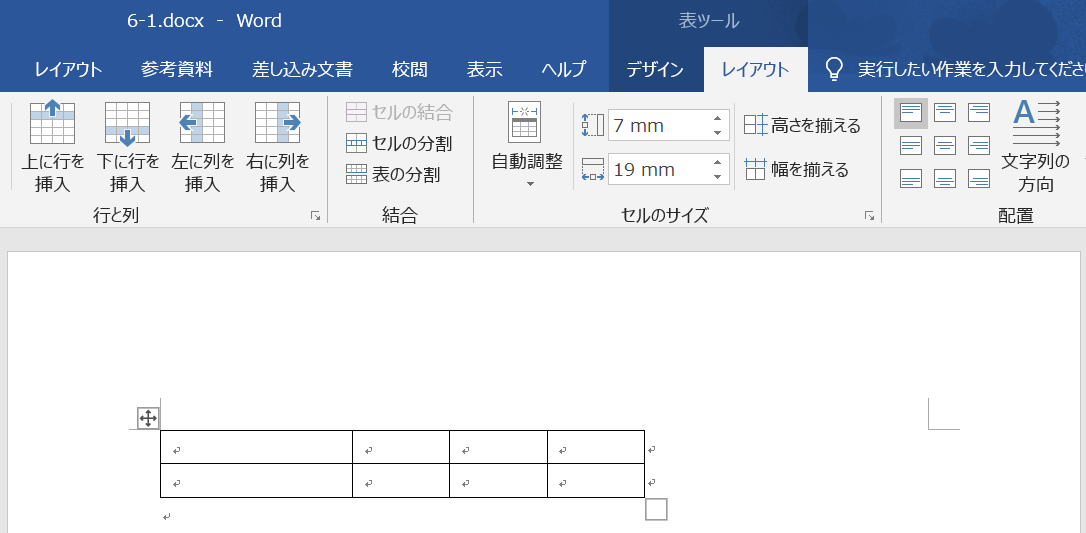
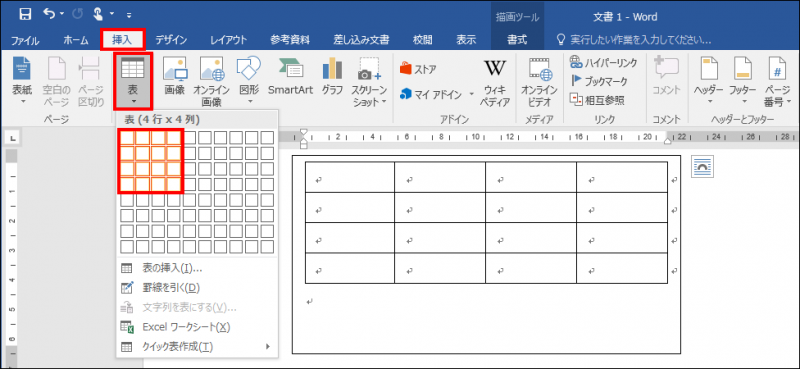
図の挿入/貼り付ける形式の設定 ファイルタブのオプションを選択します。 詳細設定で「図を挿入/貼り付ける形式」で「行内」に設定します。 挿入タブの表から4行×4列の表を挿入しました。 表の移動ハンドルをクリックして、表全体を選択します。 Wordで挿入した写真に枠をつける 挿入した写真に枠をつけていきます。 まず、挿入した写真を選択状態にします。 ※下記画像のように、四隅に が出ていれば選択状態になっています。 メニューツールの「書式」をクリックします。 初心者でもわかるWordその6:ページに外枠を挿入する方法/strong> をお届けいたしますね。 文章に囲みを付けたい!そんな時、図形を描いてその中に文字を入れて、と考える方も多いかと思います。 しかし、Wordには"ページ罫線"というものがあります!
罫線を引く(枠線等)には以下の方法があります。 罫線を引く行を選択し、以下の図で示しすように操作を行います。 ①では、右クリックをしたまま、マウスカーソルを動かし、大きさを調整し、右ボタンを離します。 ボタンを離した時点で罫線が描か 黒の枠は説明用に付けたままです(実際は消します)。 テキストボックスの挿入 Topへ 挿入タブの図形→テキストボックスまたは縦書きテキストボックスを選択します。Word 07の描画キャンバスの枠は、水色の点線です。 あとは、上の図のように、この 描画キャンバスの枠が表示された状態のまま 、枠内に図形を描いたり、クリップアートや写真を入れていきます。
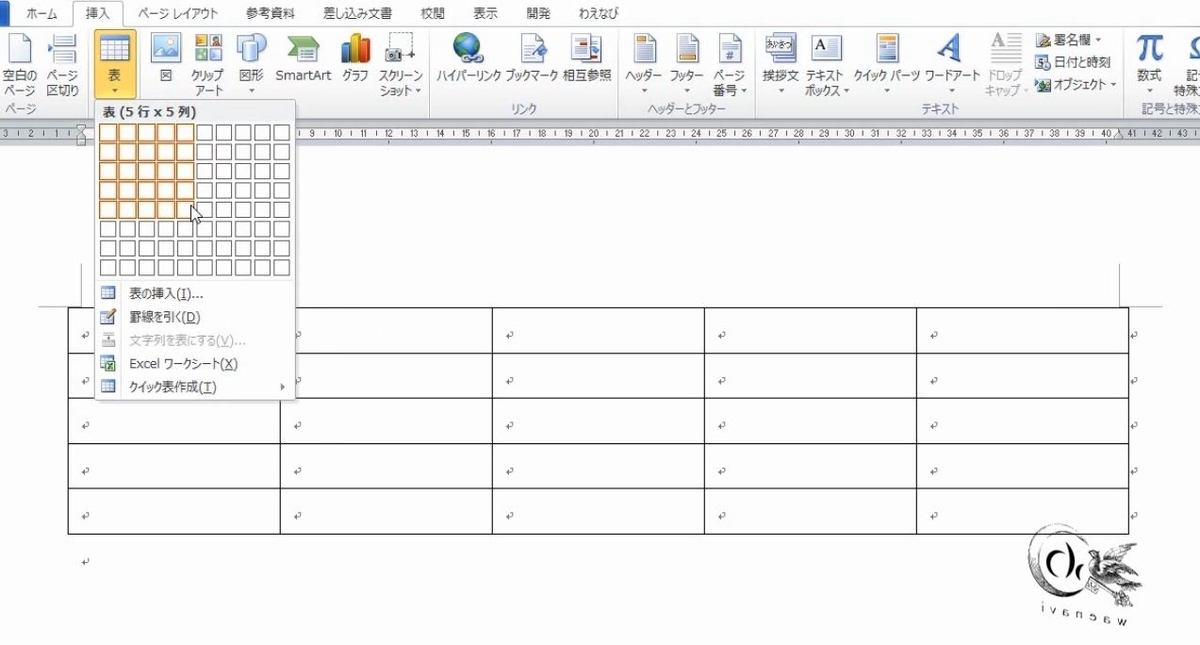
Word表作成 罫線ボタンで罫線の種類を一括で変更する基本トレーニング わえなび ワード エクセル問題集 Waenavi
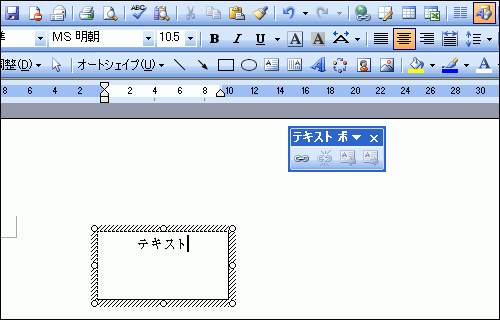
Word Tips テキストボックス内の文字を中心に配置するには Enterprisezine エンタープライズジン
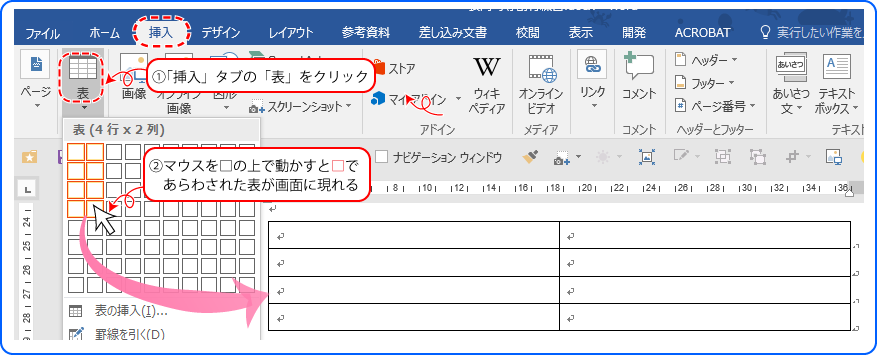
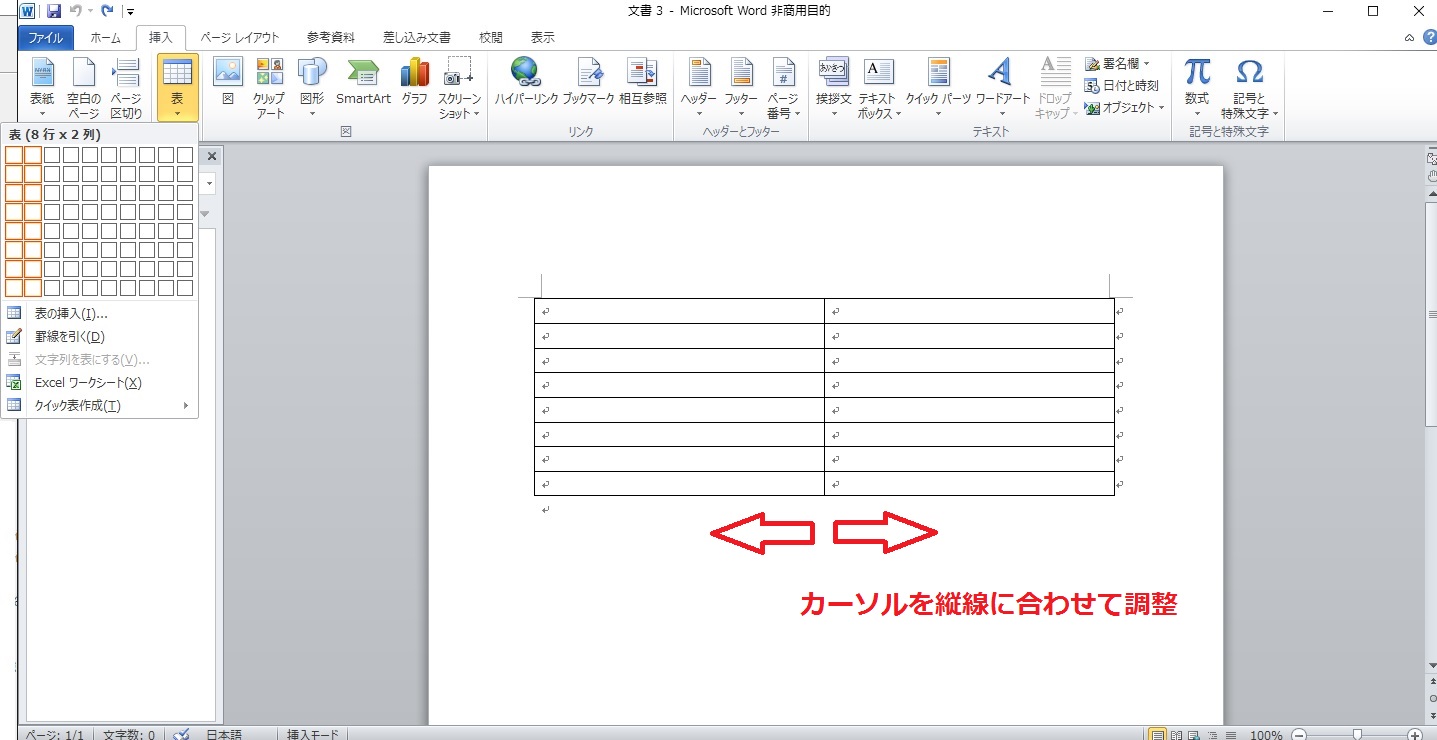
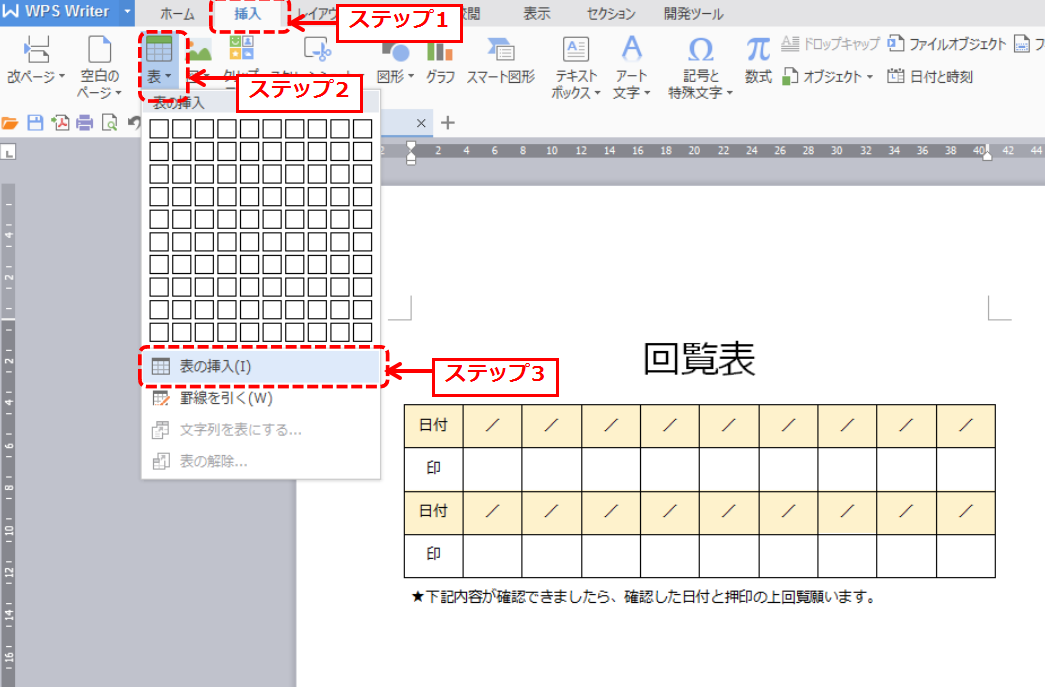
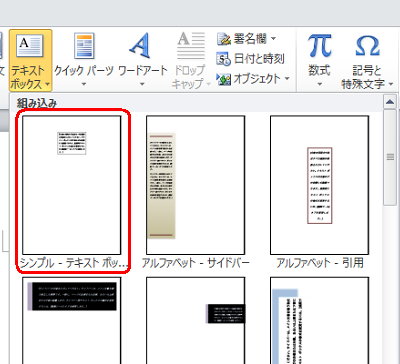
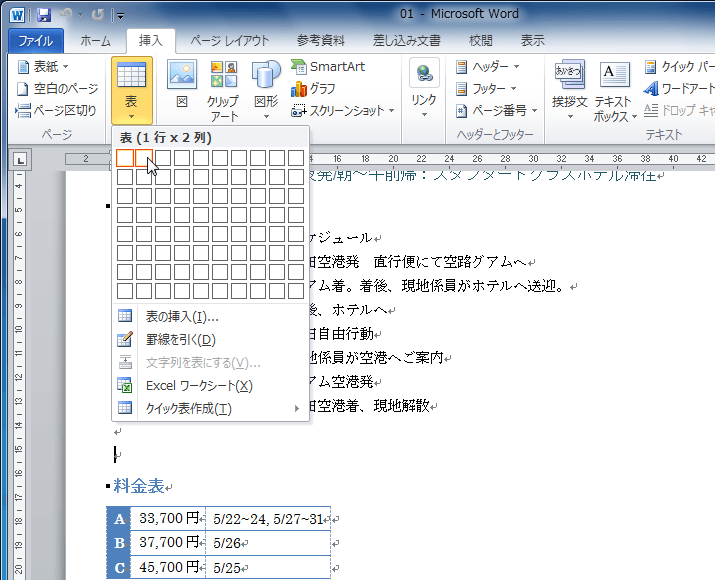
図を入れる操作は ① 挿入タブ ② 画像とクリックします 2.ファイルの場所を選択し、挿入する図を選択します。 ワードの初期設定では「マイピクチャ」が開かれるので、挿入したい画像ファイルの入っているフォルダを選んで(青く表示される) 開く では次に「表」を作成して行きましょう。 「挿入」タブ →「表」ボタンをクリックします。 下図のように小ウィンドウが表示されるので、マウスを動かして作成する表の「行」と Wordのテキストボックスの使い方(枠・透明・余白) テキストボックスを追加する まずは、 Wordにテキストボックスを追加 してみましょう! 「挿入」タブから「テキストボックス」をクリックします。 テキストボックスの種類を選択します。
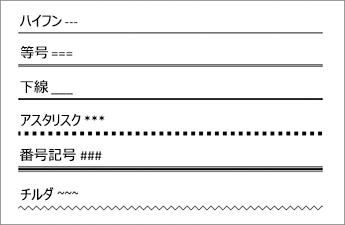
行を挿入する

図形機能で簡単 Wordを使った地図の書き方 Kenスクールブログ
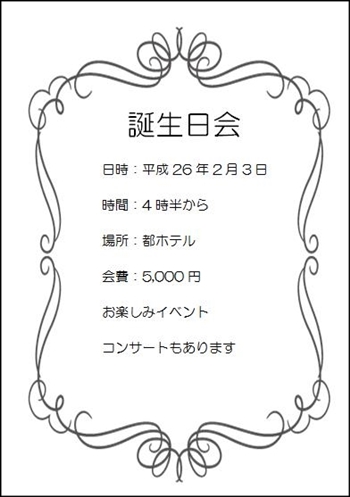
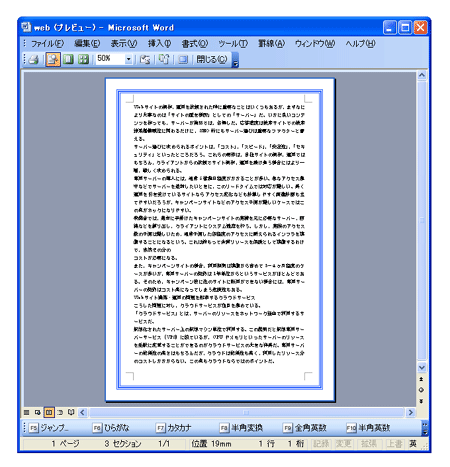
周りに枠・飾り罫線を設定する 「罫線」ボタン をクリックし 「線種とページ罫線と網掛けの設定」 をクリック 「罫線」または「絵柄」(飾り罫線)を設定するヘッダ・フッタ領域が点線の枠で囲まれます。 2 線を引いたり、画像を入れたりする 線を引く 挿入レイアウト枠作成を選択します。 レイアウト枠の作成ダイアログボックスが表示されます。 枠の基準を選択します。 Wordで挿入した画像には、 枠線を簡単に付けることが出来ます。 より自然な枠線にする為のポイント もありますので、ぜひ参考にしてくださいね^^*
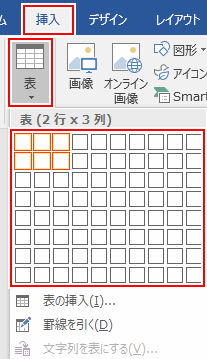
ワード 表の作り方
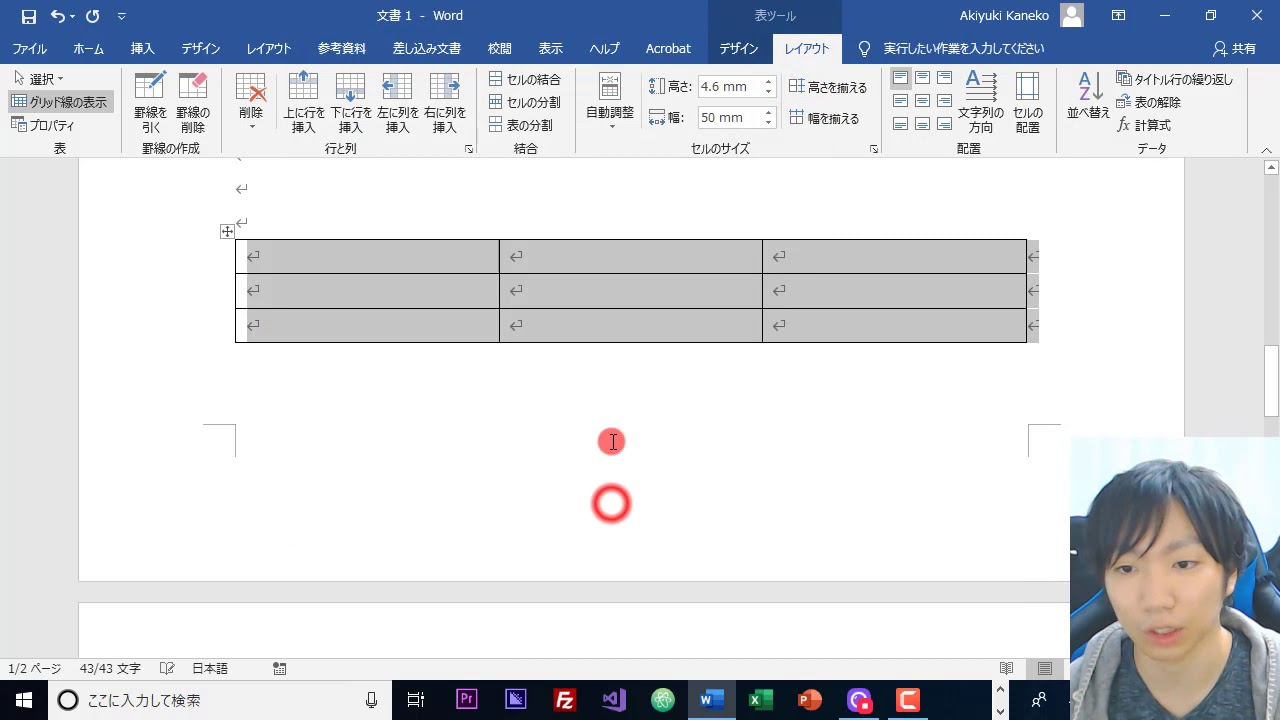
Word 表の途中で次のページに表示されるときの対処法 Youtube
図の周りに枠線をつけるには Word 16で図を選択し、図ツールの書式タブを開いて、図のスタイルグループから図の枠線をクリックし、枠線の色を選択します。 既定では075ptの太さの実線で枠線を付けることができます。 Word 表の枠の上をポイントし列と行を挿入する 列を挿入します。 表の列の枠の上にマウスを移動すると、下のような「+」のアイコンが表示され、枠線の色が変わります。 この 「+」のアイコン をクリックします。 すると列が挿入できます。表の設定方法 topへ 表のセル幅を固定する方法です。 ホームタブの表をクリックして、4行×3列の表を挿入しました。
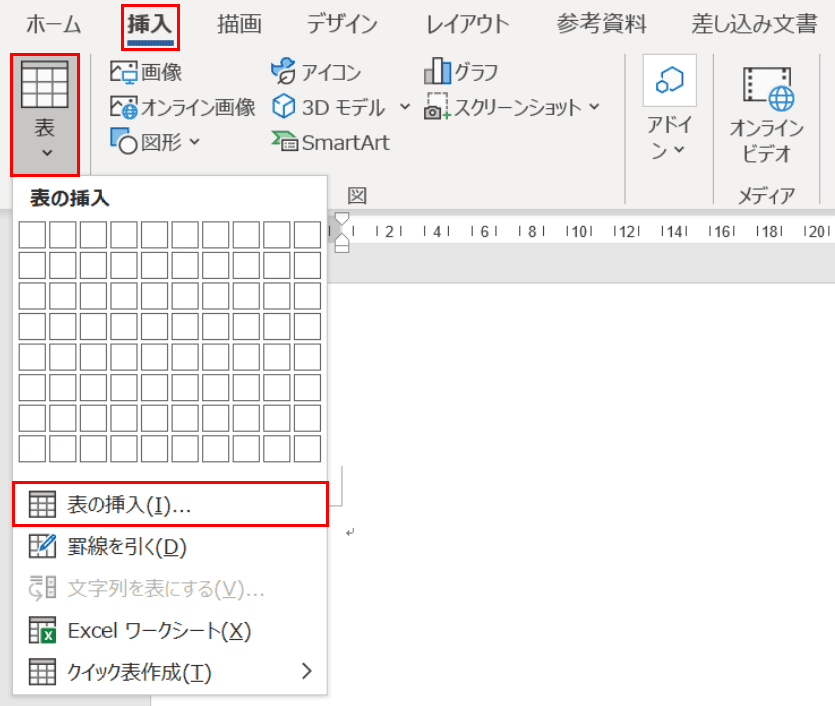
ワードの表の作り方と挿入 分割 幅変更などの編集方法 Office Hack
Wordで罫線を引く方法と消す方法 Office Hack
文章の一部を枠で囲む4種類の方法 Word基礎講座 スポンサーリンク Microsoft Word基礎講座 > 図のメニューへ ここでは下記の4種類を使い、枠で囲む方法を掲載しています。 他にページ罫線や表を使う方法もあります。 囲み線を使い枠で囲む 線種とページ 文書のバックに枠を入れたいということでしょうか。 次の手順でやってください。 事前に飾り枠のファイルをマイピクチャーに入れておいてください。また、ワードを起動してから、次の操作をしてください。 (1)挿入 (2)図 (3)ファイルからダウンロード・ご利用方法 (1) メッセージカード枠の見本画像をクリックして、表示された大きな画像をダウンロード し、パソコンのデスクトップなどに保存します。 (2)次に、Word や Excel 等を開いて、保存したメッセージカード枠の画像を挿入し、その上にテキストボックスを挿入してお好きな文字を入力・表示します。 オリジナルなカードを完成させて
ワードの 枠 の作り方3選 初心者でもサクッと枠線で囲める Word 大阪 梅田 天王寺 Noa
3
次へ 表、画像、透かしを挿入する Word for Microsoft 365 Word for Microsoft 365 for Mac Word for the web Word 21 Word 21 for Mac Word 19 Word 19 for Mac Word 16 Word 16 for Mac Word 13 Word 10 Word 07 Word for Mac 11 Word Starter 10 その他 ※緑枠の部分をドラッグ(左クリックを押しながらマウスを移動)をすると表を移動することが可能です。 表の挿入 その2 メニューの「表の挿入」を選択すると「表の挿入」ダイアログが表示されますので作成する表を詳細に設定してから挿入する事ができ
便箋のような罫線を引いた用紙を簡単作成 サイズとa5サイズ Word 13 初心者のためのoffice講座

テキストボックスで好きな位置に文章を入力しよう ワードでチラシ作成 ぴんぽいんとパソコン教室 Wordpressで作るホームページレッスン
Word活用術 均等割付の機能を使って見栄えのいい表作り 第14回 バックオフィス効率化 弥報online

罫線に合わせて図 写真 を入れたい Word ワード 10基本講座
Word ワード 応用編 仕事で使える報告書の作り方 前編 Itを分かりやすく解説
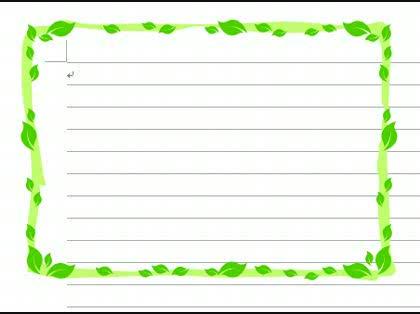
Word10で文章の周りを絵柄で囲む Word10を勉強中です 罫線につい Word ワード 教えて Goo

郵便番号枠をワードに挿入する方法
Wordを思い通りに操作するための基本テクニック 34 表の作成時に役立つ書式指定 Tech
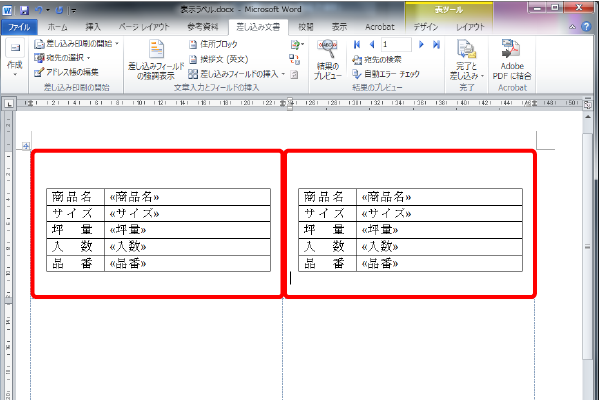
Excelとwordの差し込み文書を活用した表示ラベルや商品ラベルの作成方法を詳しく解説 P I Y 通信
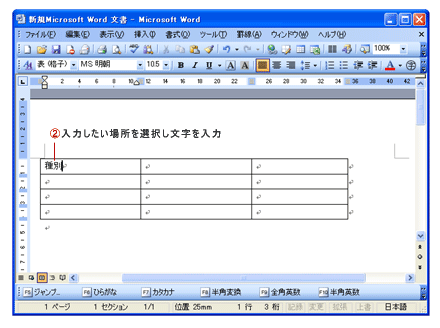
Word 表に文字を入力する Word ワードの使い方
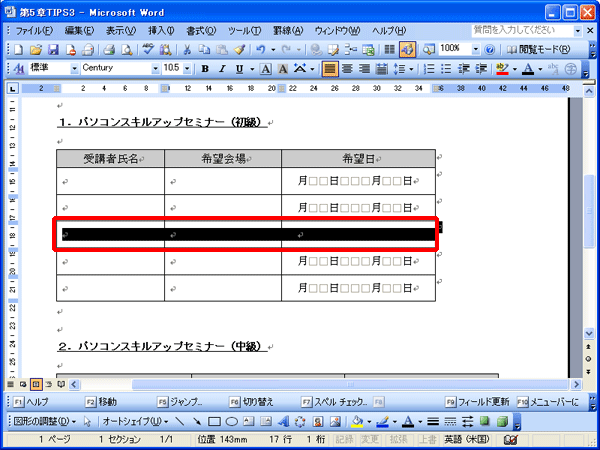
ワード 指定した位置に行と列を挿入したい Fmvサポート 富士通パソコン
パソコン塾 ワードで飾り枠 その1 その2 その3
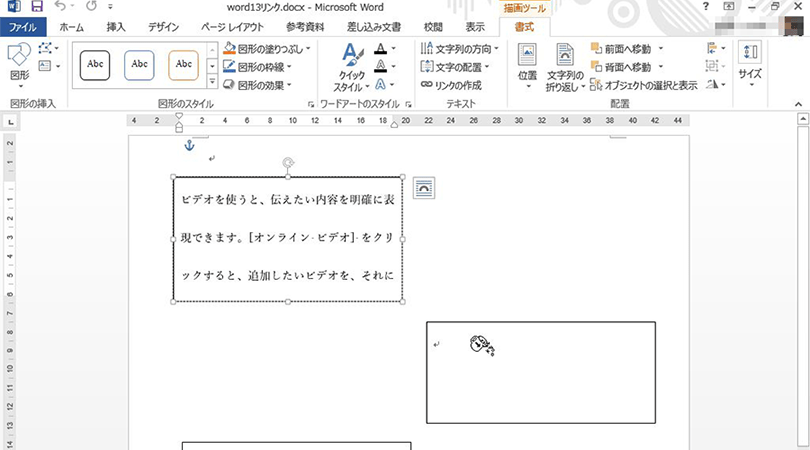
ワードで複数のテキストボックスに1つの文章を流し込む方法 パソコン工房 Nexmag
タイトルを囲むだけでプロのような見栄え 資料作成に使えるwordのテクニック Getnavi Web ゲットナビ
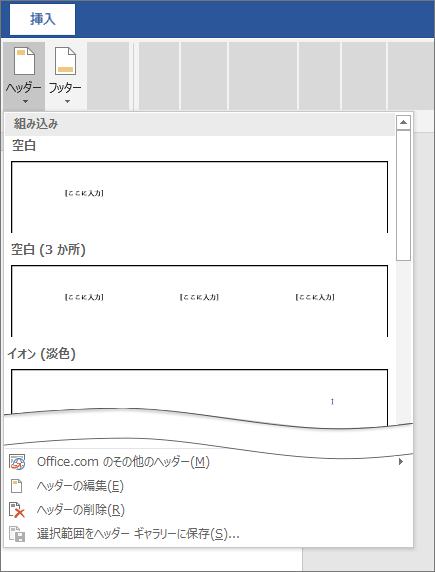
ヘッダーまたはフッターを挿入する
知っておくと便利 Wordの便利機能 4 表を自由に移動する わかできブログ パソコン教室わかるとできる

Word10以降では図形の枠線からパターンが設定できない Word ワード 10基本講座
Word 13 図形の挿入と編集
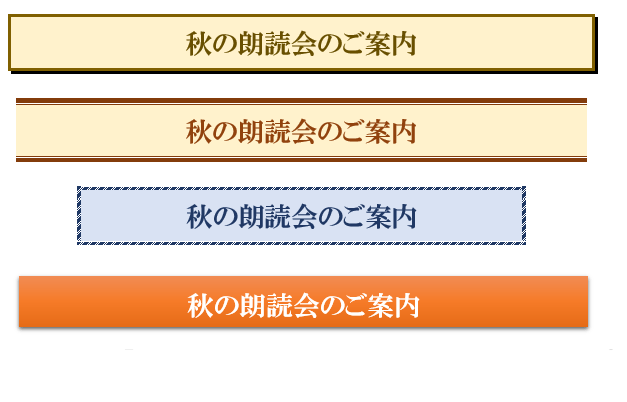
タイトルを囲むだけでプロのような見栄え 資料作成に使えるwordのテクニック Getnavi Web ゲットナビ

文書の周りに模様をつけるには ページ罫線 Word パソコンが好きになるブログ 表技 裏技 便利技伝授
Word ページ枠を罫線で囲む Word ワードの使い方
ワードの 枠 の作り方3選 初心者でもサクッと枠線で囲める Word 大阪 梅田 天王寺 Noa
ワード Word で表作成して縦線を入れる方法 改行 段落も自由に自動調整 ネット衆善奉行

Word 表の作成3 枠線の種類や太さの変更 Word講座 ワード 無料で学べるパソコン教室 動画レッスン多数
表の挿入も罫線も思いのままに Wordで作れる回覧表テンプレート サンプルダウンロード付き 罫線の引き方編 キングソフトのオフィスソフトwps Office 2 Wpsオフィス2
Word 07以降でレイアウト枠を挿入するには Wanichanの日記
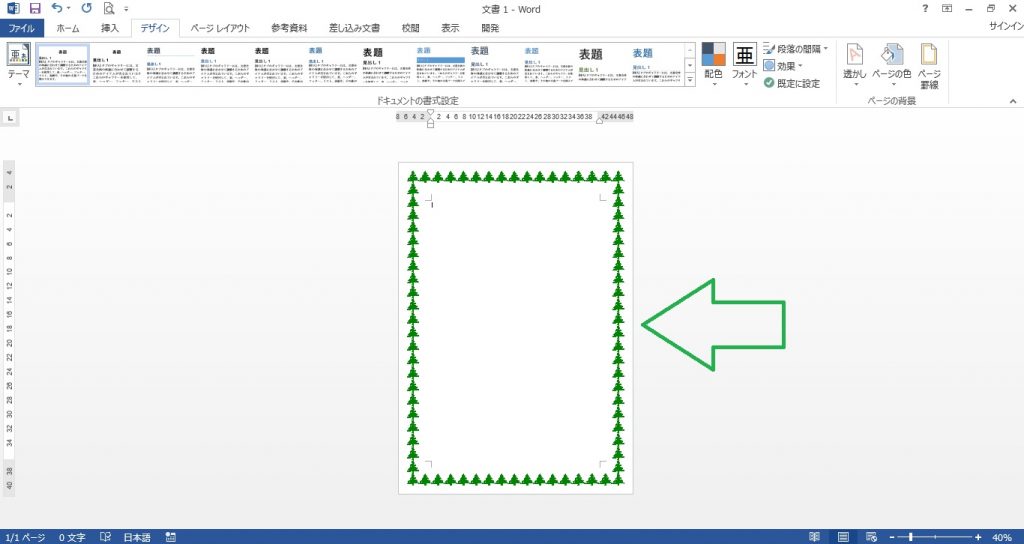
Wordの枠線で絵柄を作る方法 パソニュー
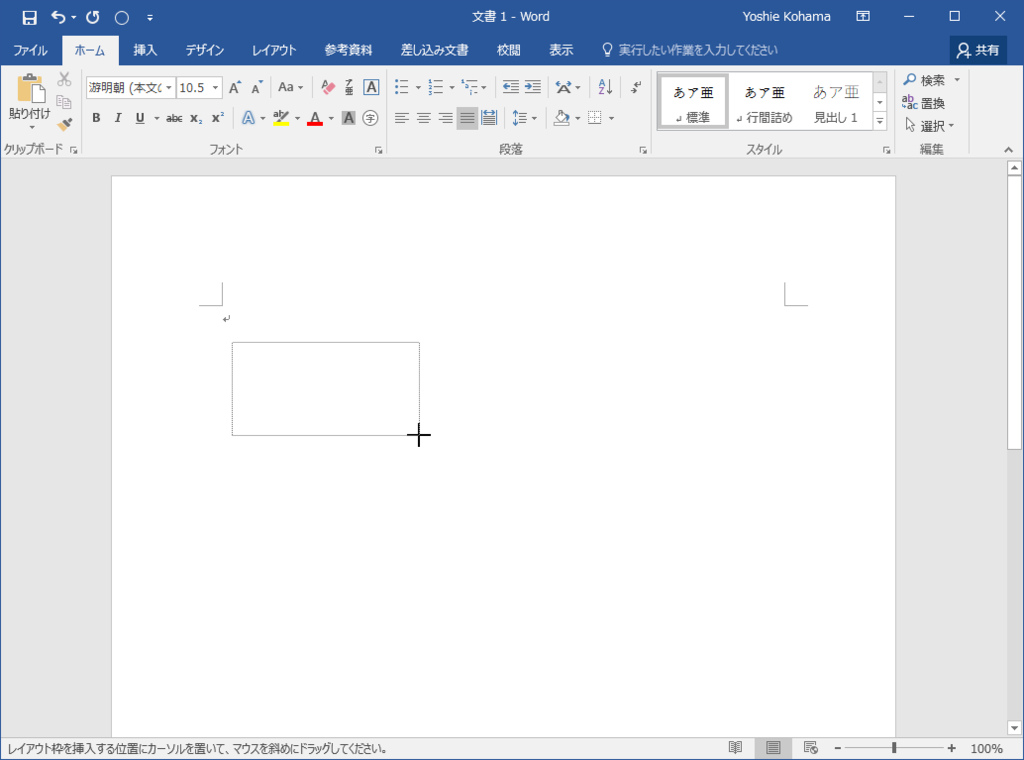
Word 07以降でレイアウト枠を挿入するには Wanichanの日記

ワードの使い方 レイアウト枠の挿入をリボンの図に追加する方法
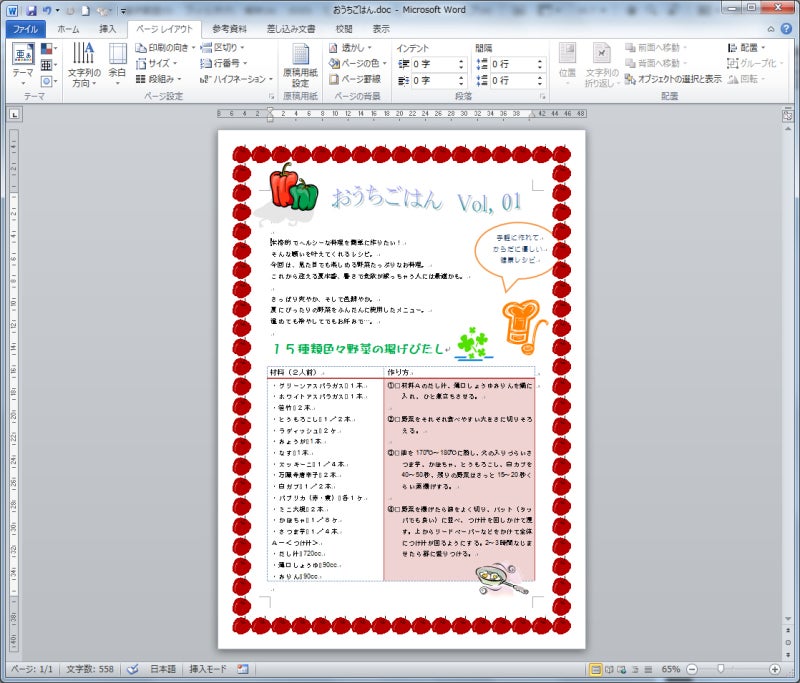
文書の周りに模様をつけるには ページ罫線 Word パソコンが好きになるブログ 表技 裏技 便利技伝授
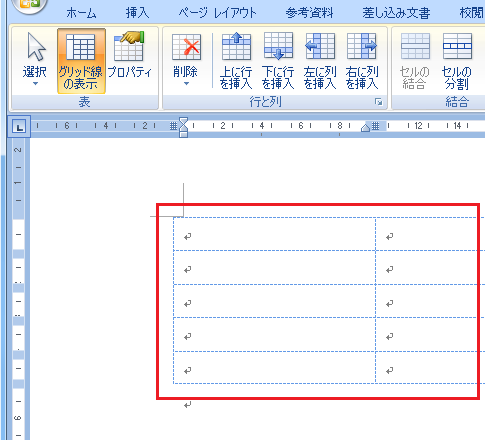
表のグリッド線の表示 非表示は 表ツール レイアウトタブ Word ワード の使い方 表
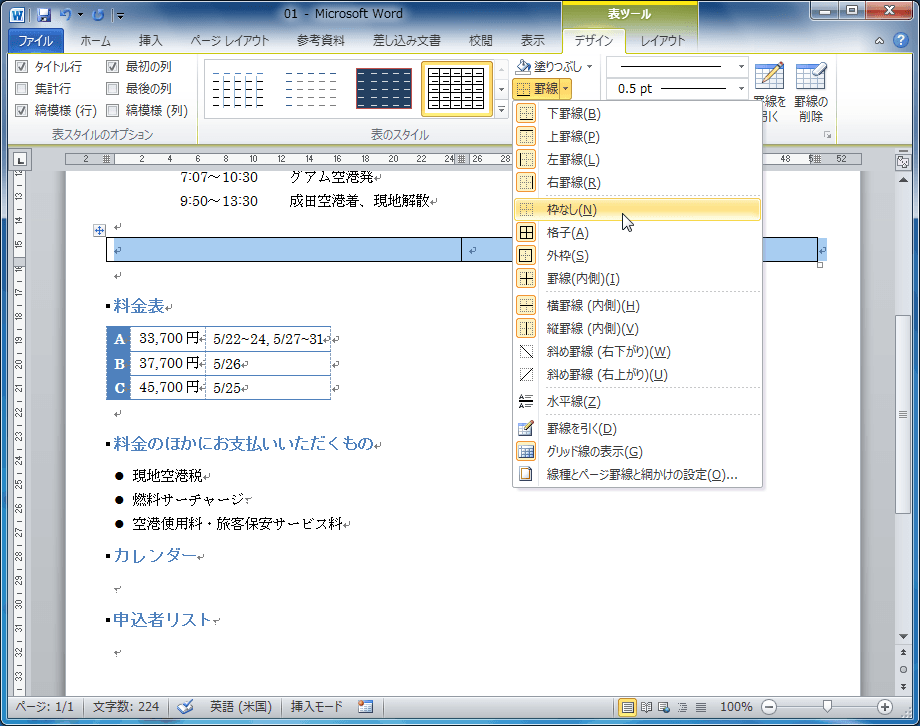
Word 10 表の挿入と編集 表をレイアウト枠として利用するには
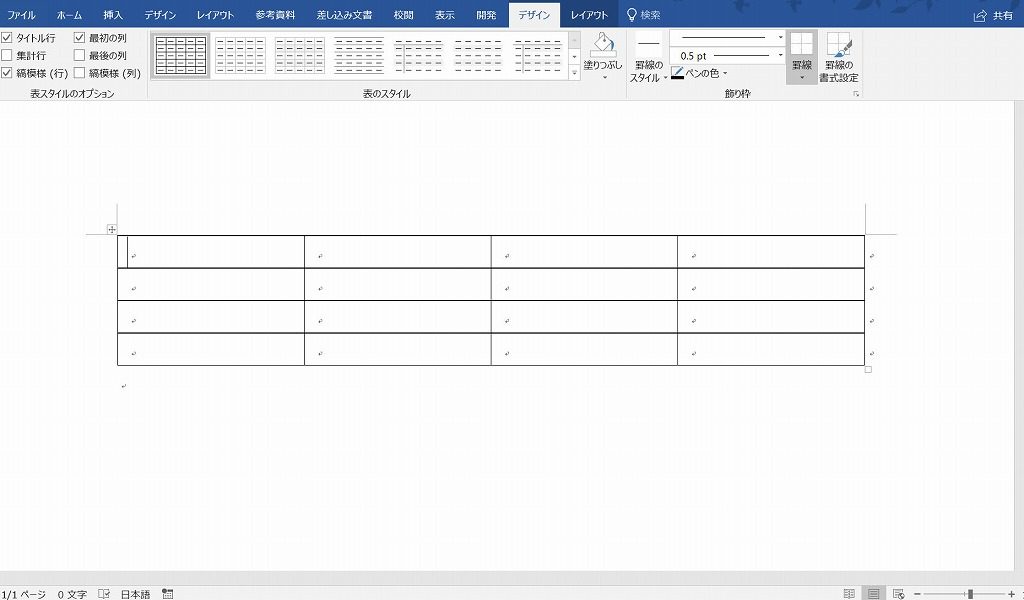
ワード16 罫線や図形の枠線を点線にする方法 田舎フリーエンジニアのワークログ
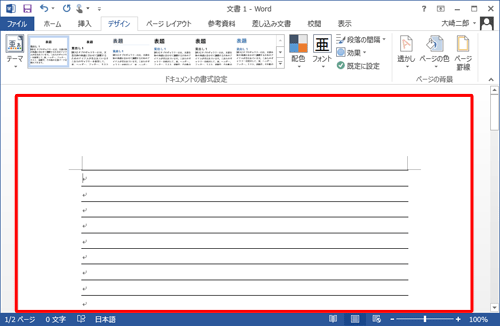
Nec Lavie公式サイト サービス サポート Q A Q A番号 0157
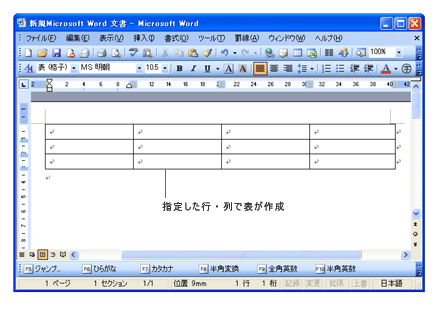
ワードで表の作成 Word ワードの使い方
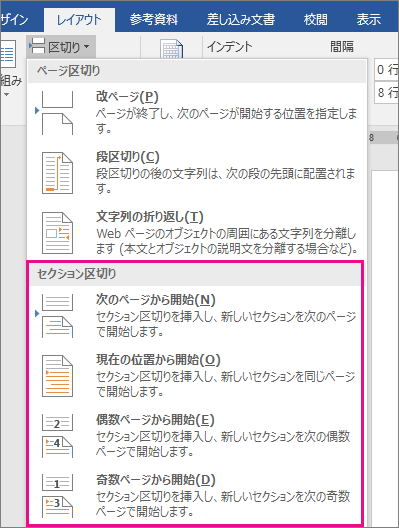
セクション区切りを挿入する
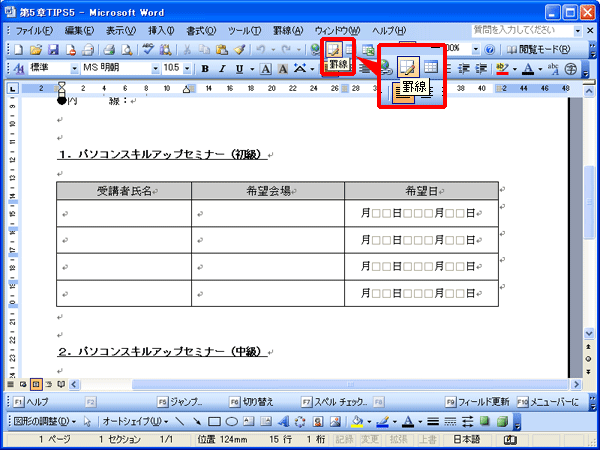
ワード 表の罫線を消す Fmvサポート 富士通パソコン

Word ワード で図や写真を挿入する ワードで図を使いこなす
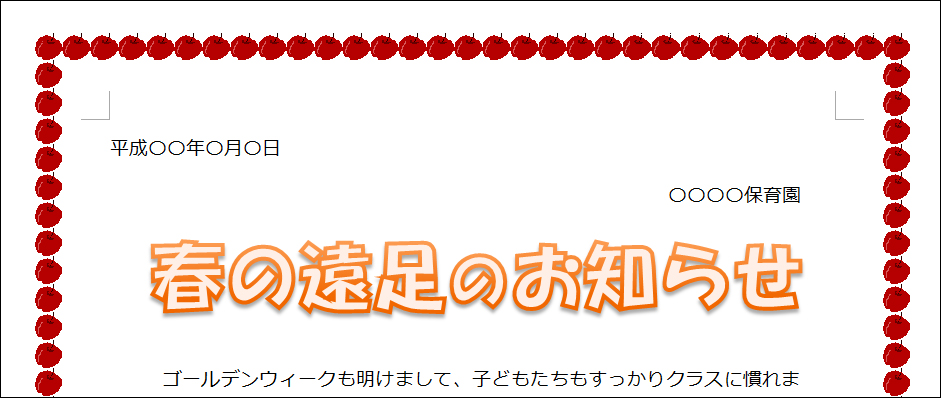
Wordの ページ罫線 を徹底解説 挿入手順からオススメの絵柄まで 自分でチラシを作るなら 自作チラシ Com
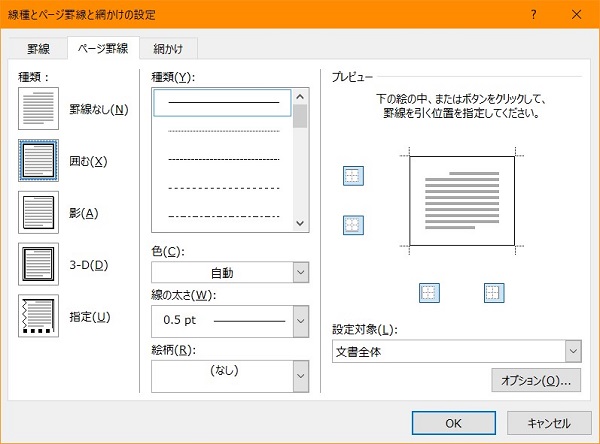
Word 罫線の引き方 消し方 線の設定の方法を解説 見やすい資料作りに役立つ ワカルニ
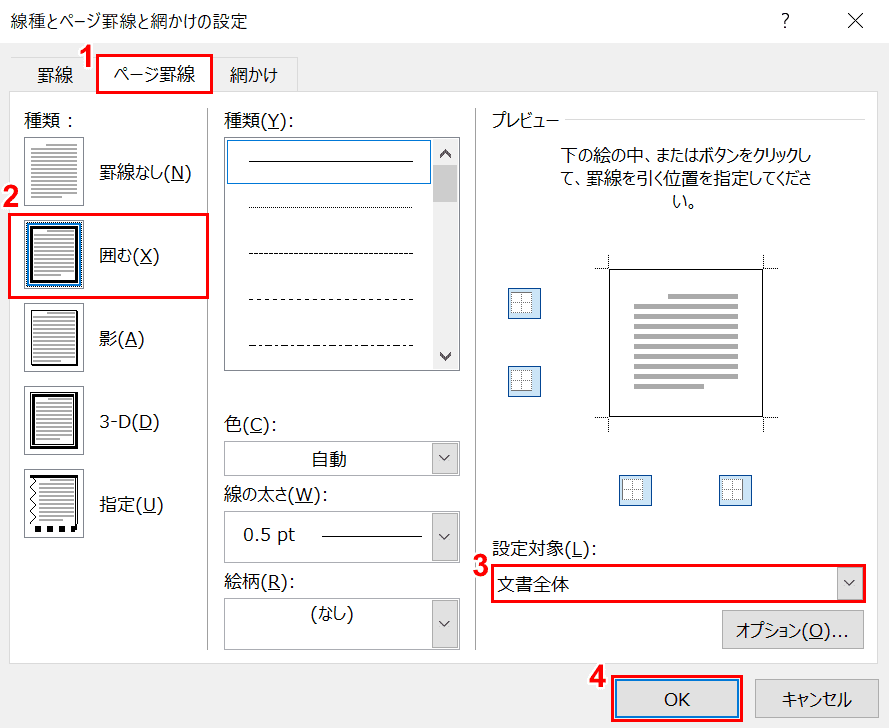
ワードのページを枠線で囲む方法と消す方法 Office Hack

ワードの挿入機能 複数行にわたるかっこ 大かっこ の作り方

表に列と行を挿入する方法 Wordの基本の使い方から応用まで画像解説

見積金額の合計欄と印鑑枠の作成 Wordで見積書を作ってみよう 詳細な作成手順と解説
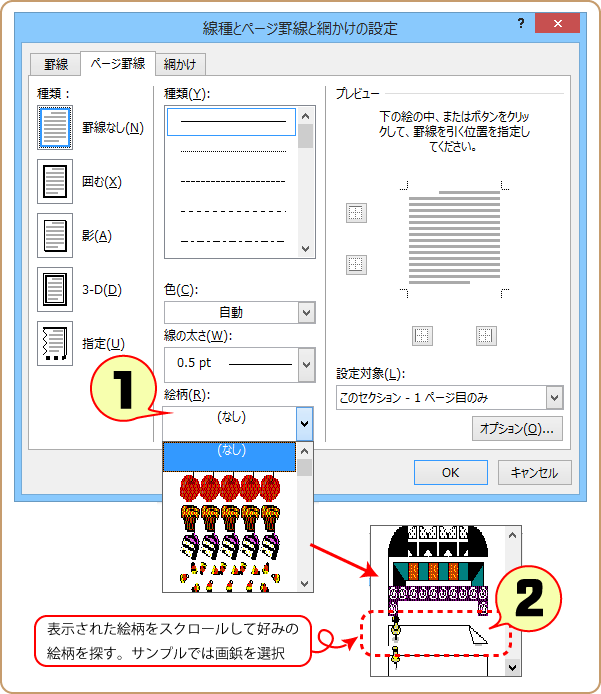
Word活用術 文書をページ罫線と呼ばれる飾り罫で囲むとちょっとおしゃれ でもカンタン 第8回 バックオフィス効率化 弥報online

Wordで複数の図形をきれいに整列させる方法 相模原市立産業会館 パソコン プログラミング教室
Nec Lavie公式サイト サービス サポート Q A Q A番号

Word10 13 16 周りに枠 装飾線 を引くには ページ罫線 教えて Helpdesk
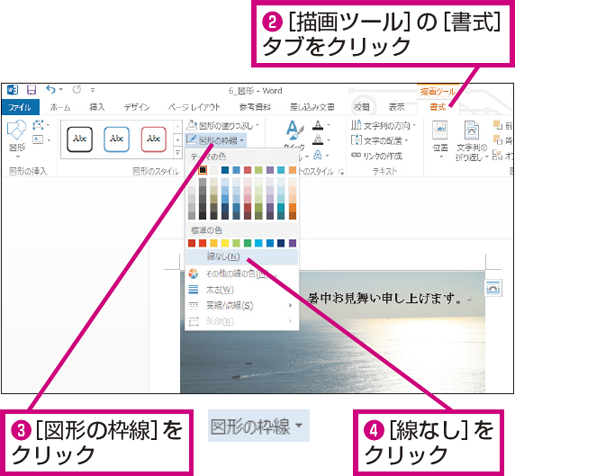
Wordでテキストボックスの枠線を消す方法 できるネット
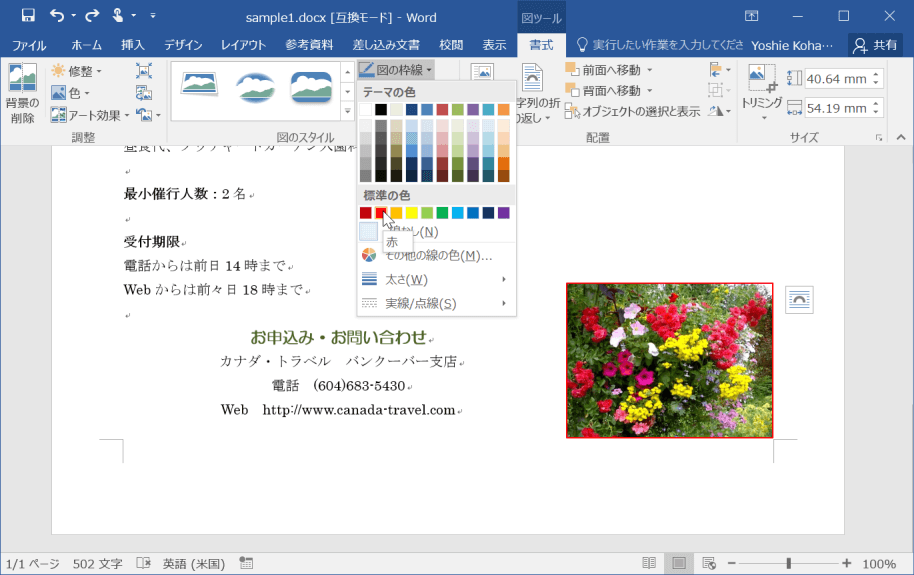
Word 16 図の周りに枠線をつけるには
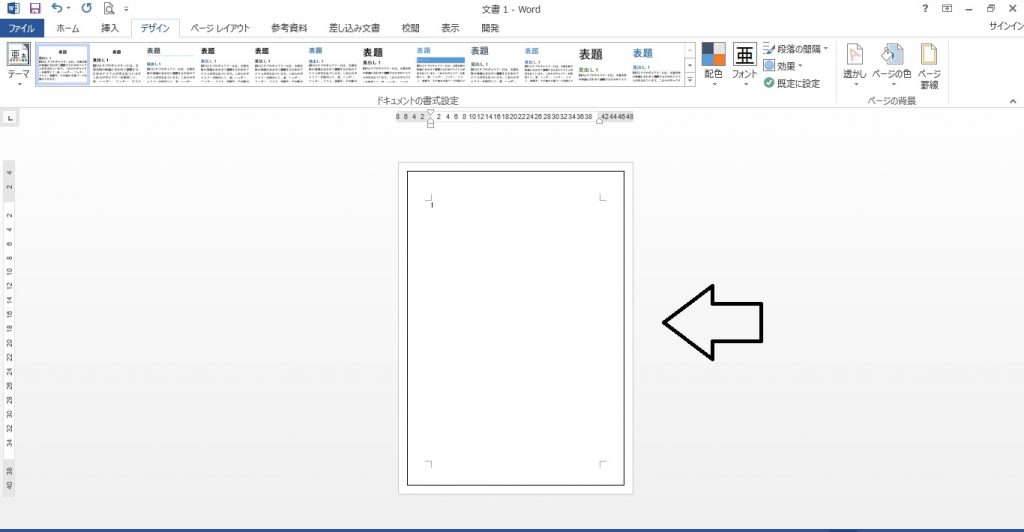
Wordの枠線の作り方を知れば文書の周りを囲む事が出来る パソニュー
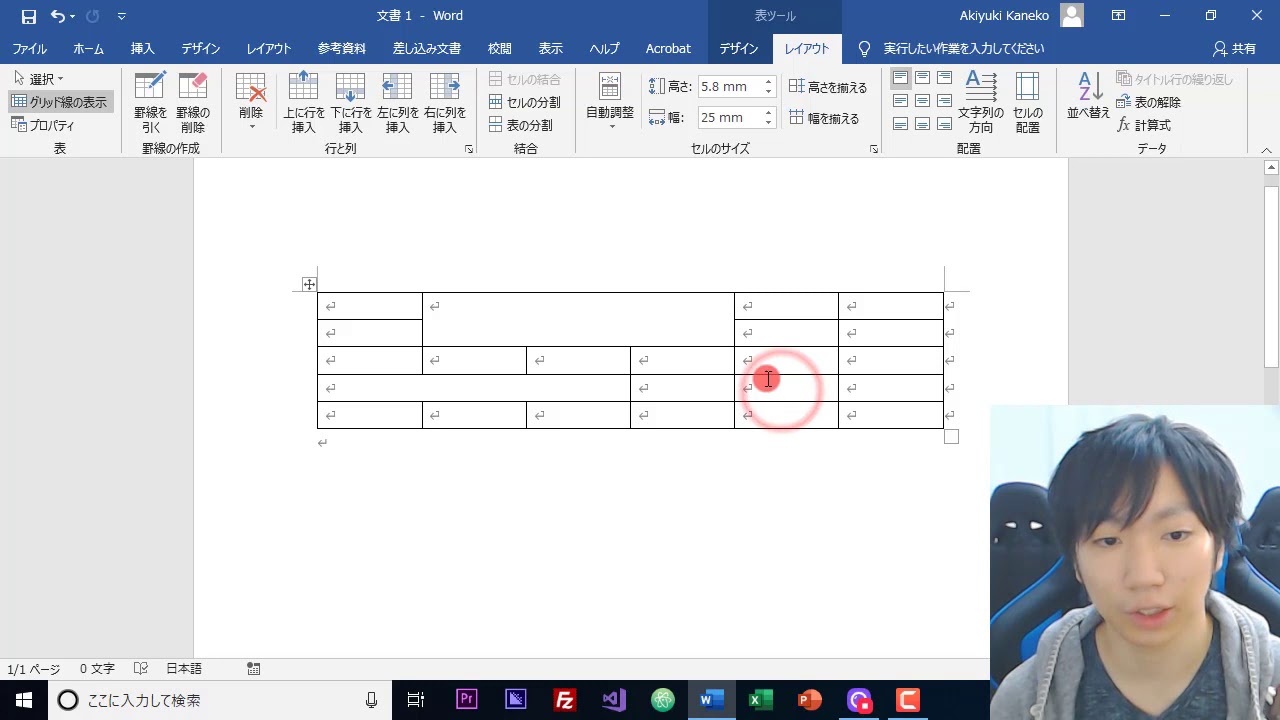
Word 表のセルの結合 分割の使い方 超便利機能 Youtube
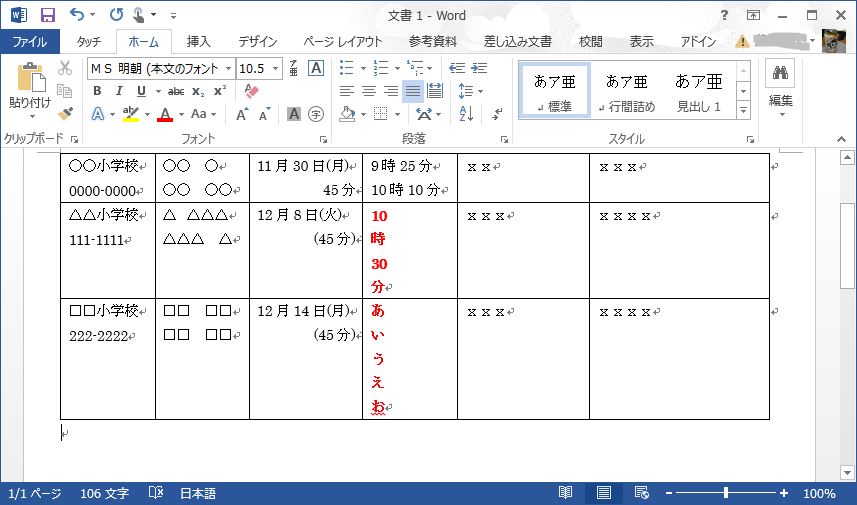
Wordの表で縦書きになってしまう おうちでお仕事
ワードの 枠 の作り方3選 初心者でもサクッと枠線で囲める Word 大阪 梅田 天王寺 Noa
Word 10 表の挿入と編集 表をレイアウト枠として利用するには
Word 07以降でレイアウト枠を挿入するには Wanichanの日記
1
ワードのページを枠線で囲む方法と消す方法 Office Hack
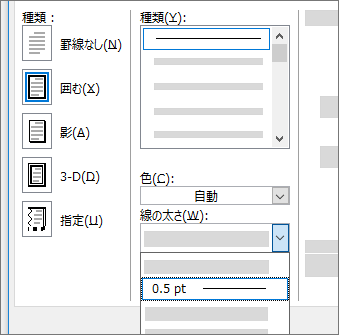
ページに罫線を追加する

余白に飾り枠 罫線 を設定する方法 Word ワード レイアウト文書の作成 応用編

Word16 10 テキストボックスの線にパターン デザイン 斜線 を使う 教えて Helpdesk
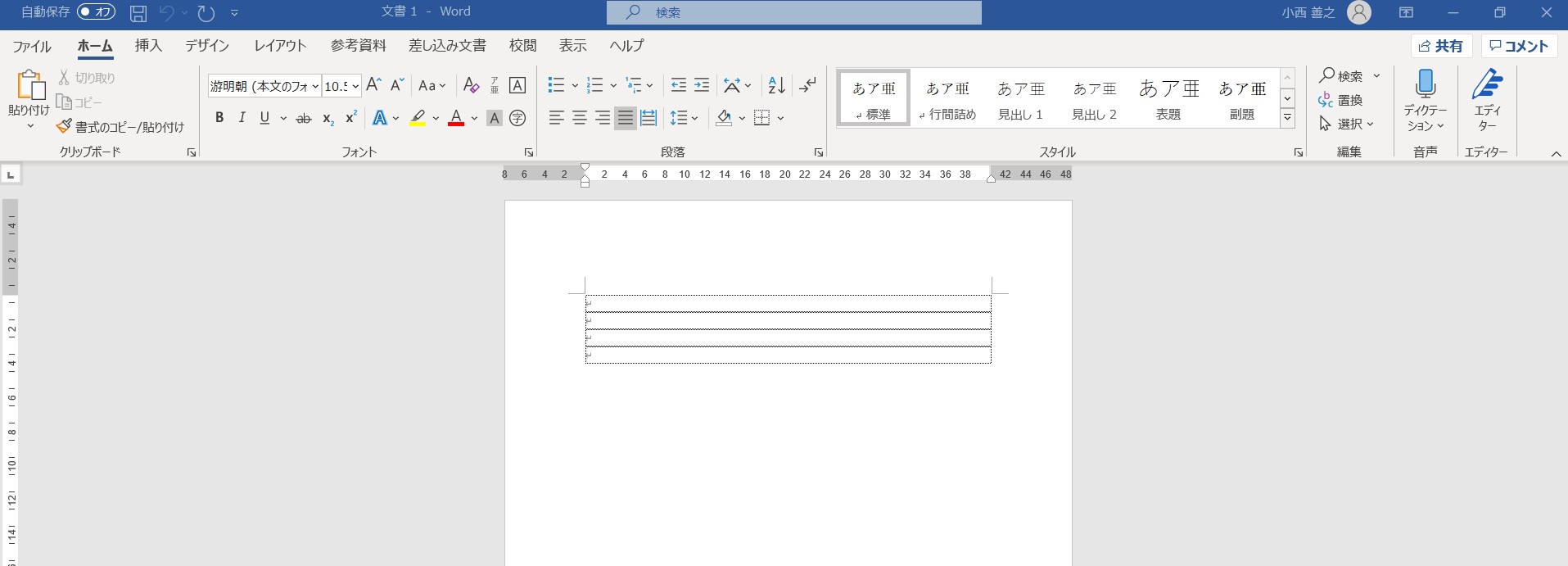
文書の新規作成時に自動的に枠が入ってしまいます Microsoft コミュニティ
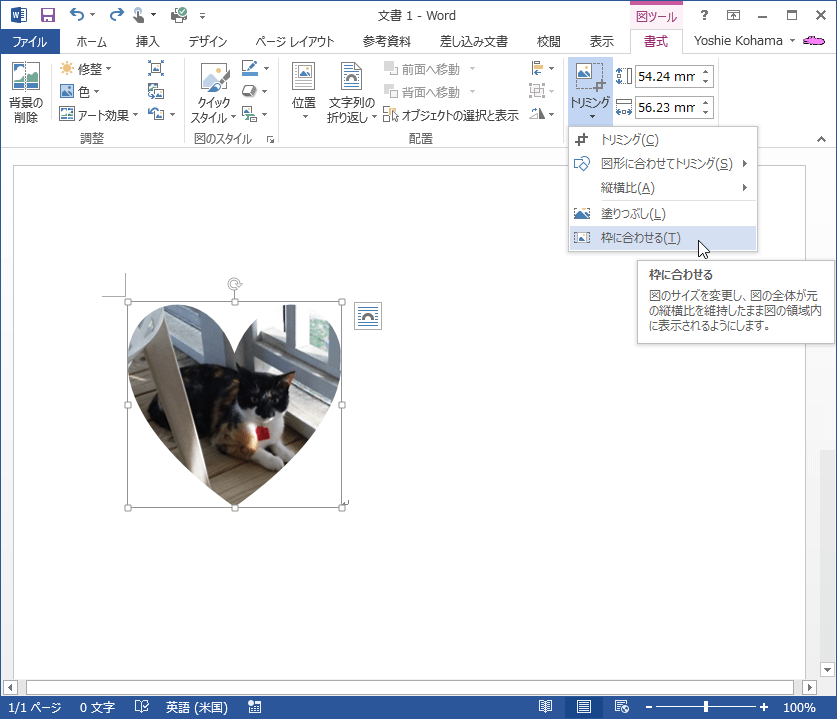
Word 13 画像をサイズに合わせてトリミングするには

Word ワード で図や写真を挿入する ワードで図を使いこなす

Word 表の作成3 枠線の種類や太さの変更 Word講座 ワード 無料で学べるパソコン教室 動画レッスン多数
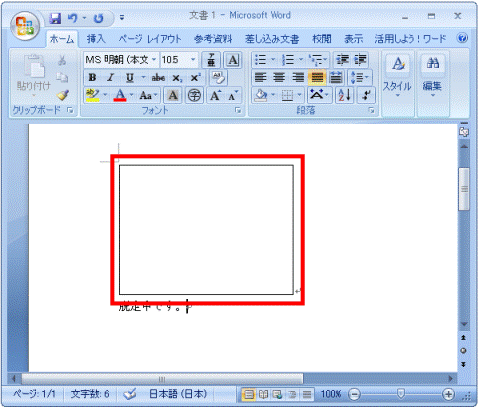
富士通q A Word 07 挿入した図が枠線しか表示されません Fmvサポート 富士通パソコン
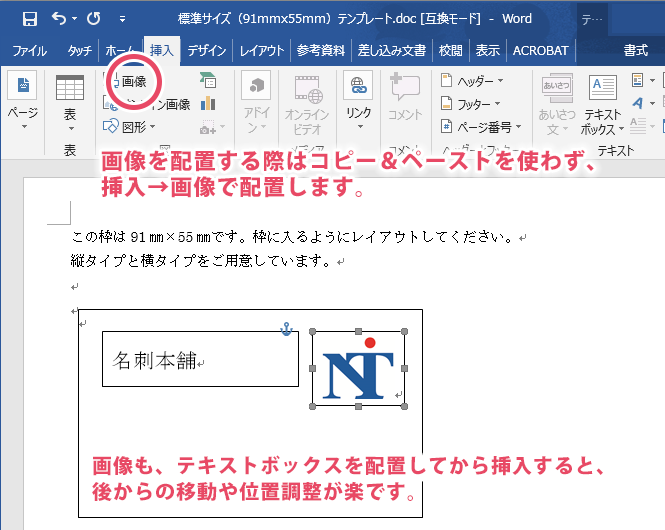
Word入稿ガイド 名刺印刷専門ショップ 名刺本舗

Microsoft Wordでレイアウト枠のボタンを加えるには

Ms Word による図作成のコツ
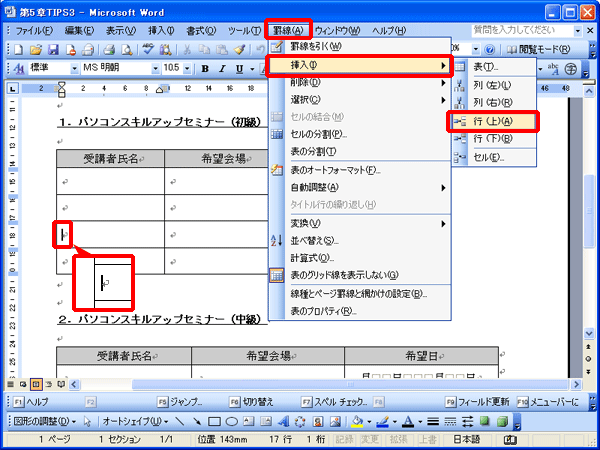
ワード 指定した位置に行と列を挿入したい Fmvサポート 富士通パソコン
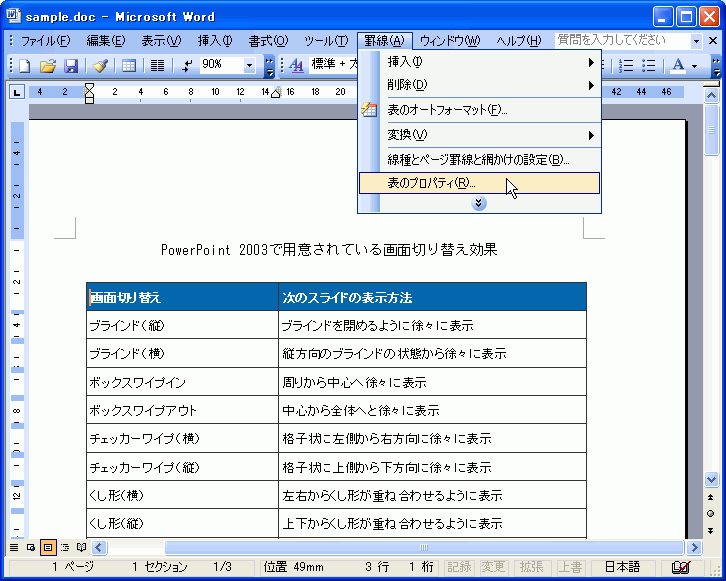
Word Tips 複数ページにまたがる表で各ページにタイトル行をつけるには Enterprisezine エンタープライズジン
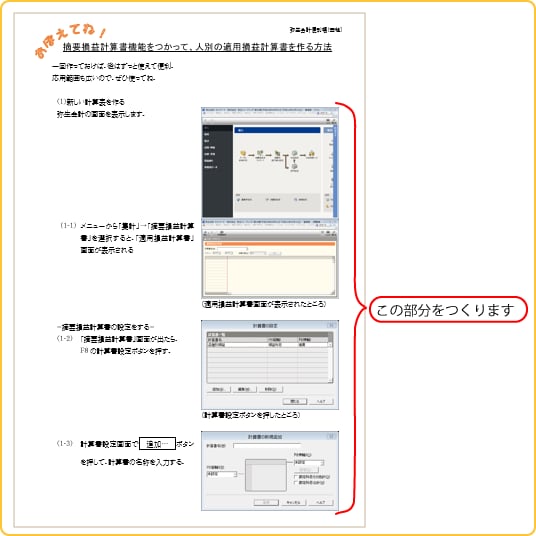
Word活用術 罫線なし の表を使うと画像サイズが揃った文書を簡単に作成できる 第21回 バックオフィス効率化 弥報online
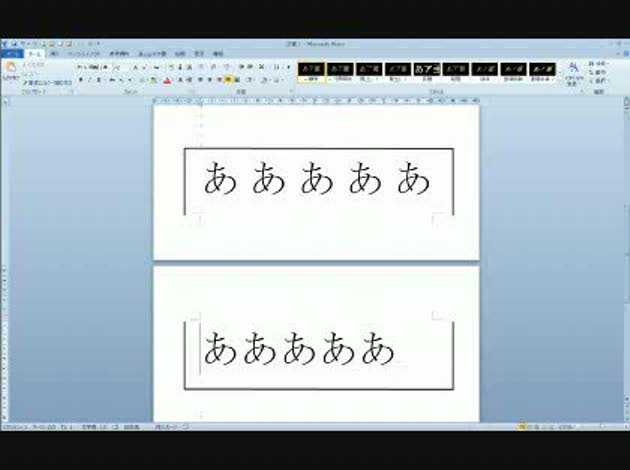
ワード10で枠線付資料を頁を跨いで挿入する場合 Okwave
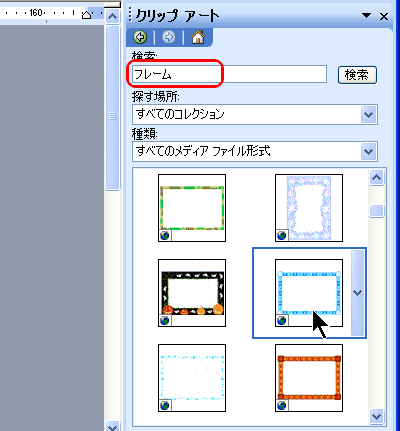
まほろば ワードの図 応用1 写真に枠をつける

ワードの使い方 無料のフレームを使用する
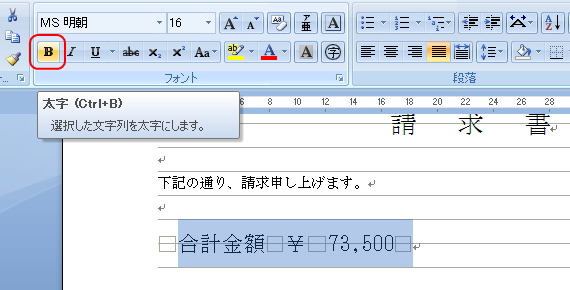
Wordの基本操作 罫線と表の挿入
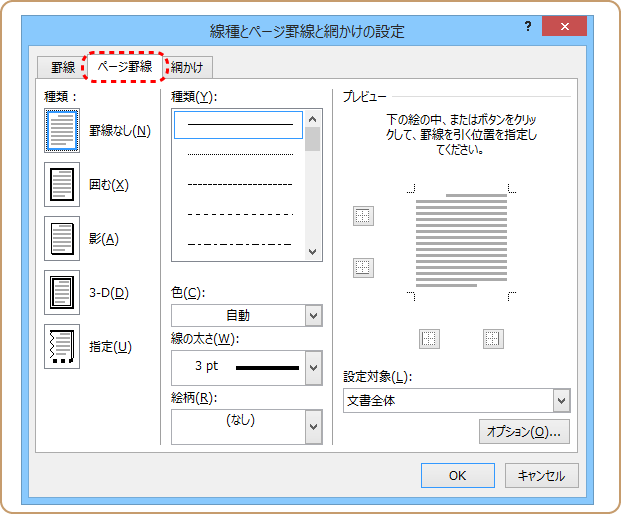
Word活用術 文書をページ罫線と呼ばれる飾り罫で囲むとちょっとおしゃれ でもカンタン 第8回 バックオフィス効率化 弥報online

段落罫線の使い方 オートコレクト Word ワード 10基本講座
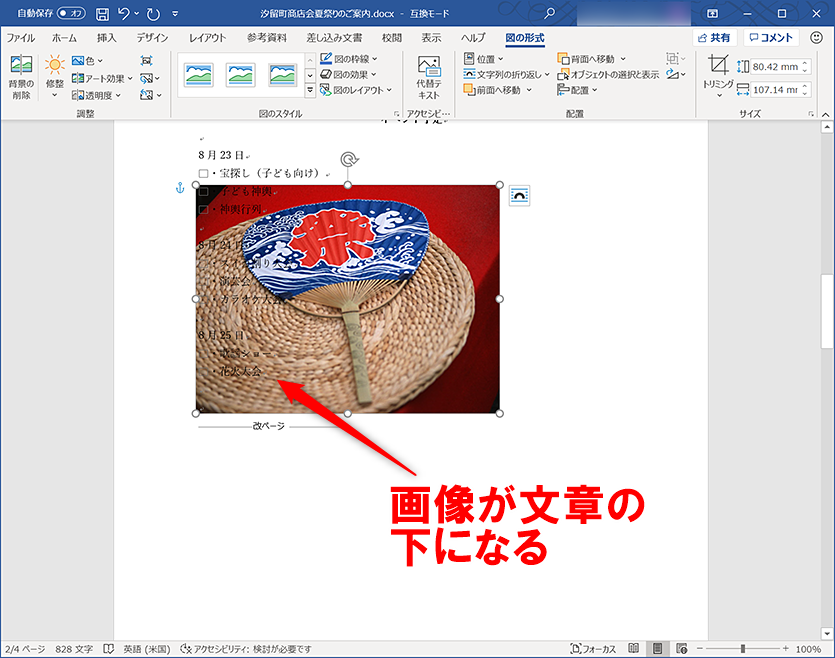
Wordで画像が移動できないときの対処方法 文字列の折り返しの設定 できるネット

表の罫線を削除する操作 Word ワード 表と図形のある文書の作成 応用編
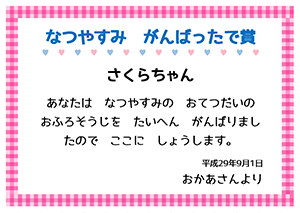
メッセージカード枠 Word等 挿入用 テンプレート イラスト画像 無料ダウンロード 幼児教材 知育プリント ちびむすドリル 幼児の学習素材館
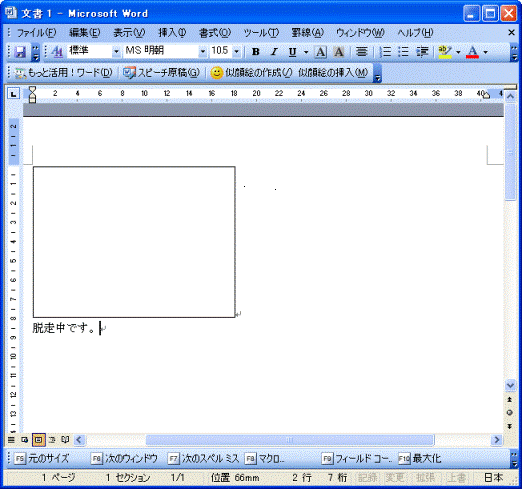
富士通q A Word 98 00 02 03 挿入した図が枠線しか表示されません Fmvサポート 富士通パソコン
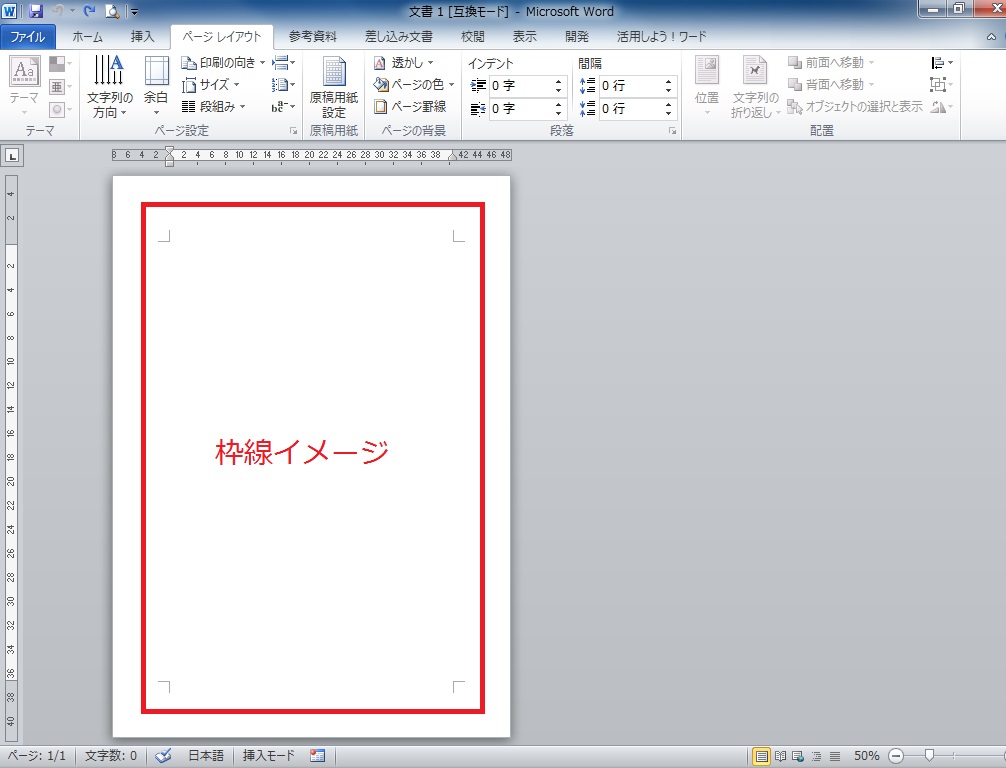
Wordの枠線の作り方を知れば文書の周りを囲む事が出来る パソニュー
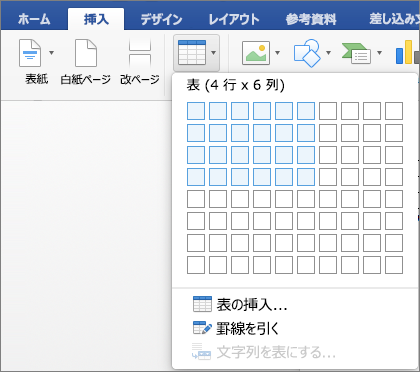
テーブルをテーブルに挿入word For Mac
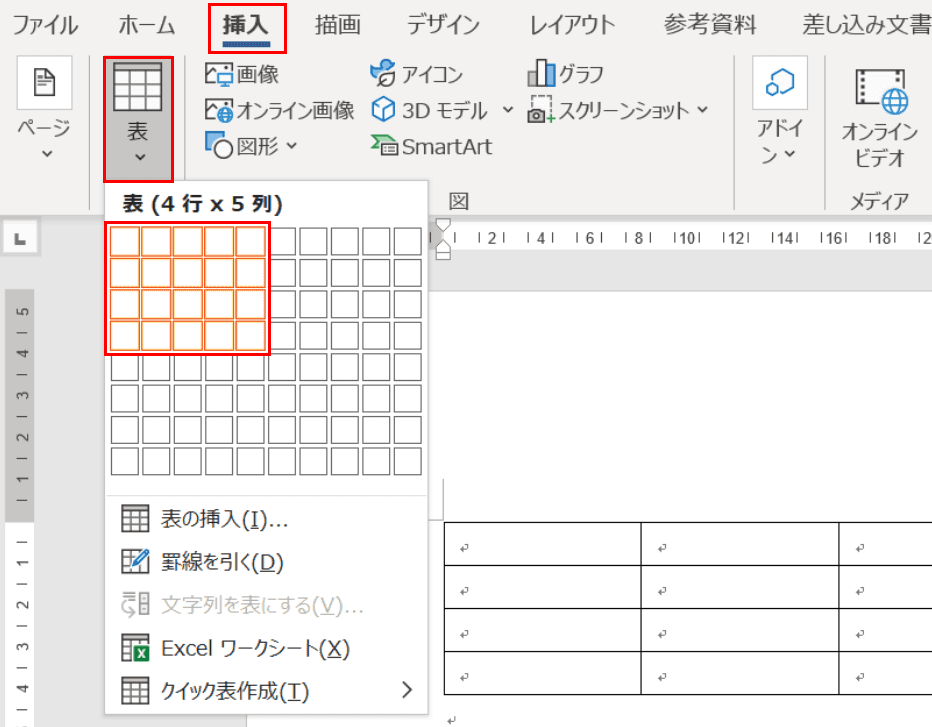
ワードの表の作り方と挿入 分割 幅変更などの編集方法 Office Hack
1
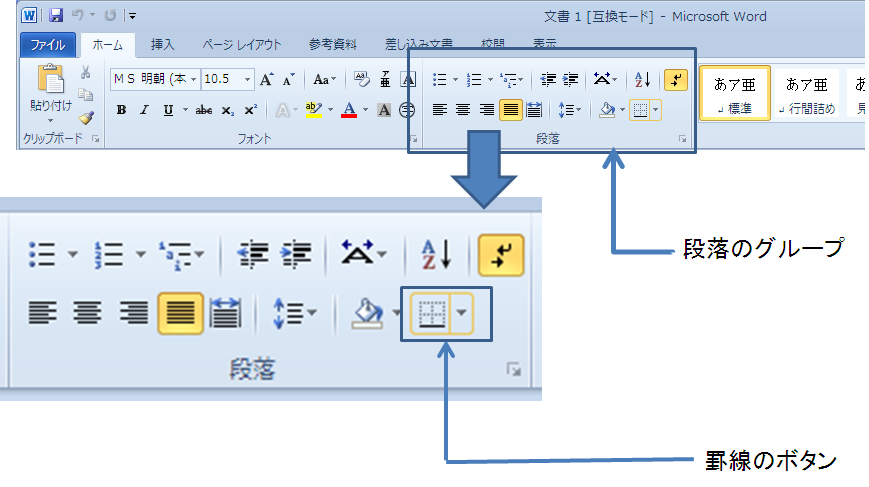
Word 10 文字列の体裁2 罫線を引く
Wordに貼り付けたのに 画像が表示されない どうすればいいの 桑名市のパソコンインストラクター みずやん こと水谷の日記
1

テキストボックスに罫線表
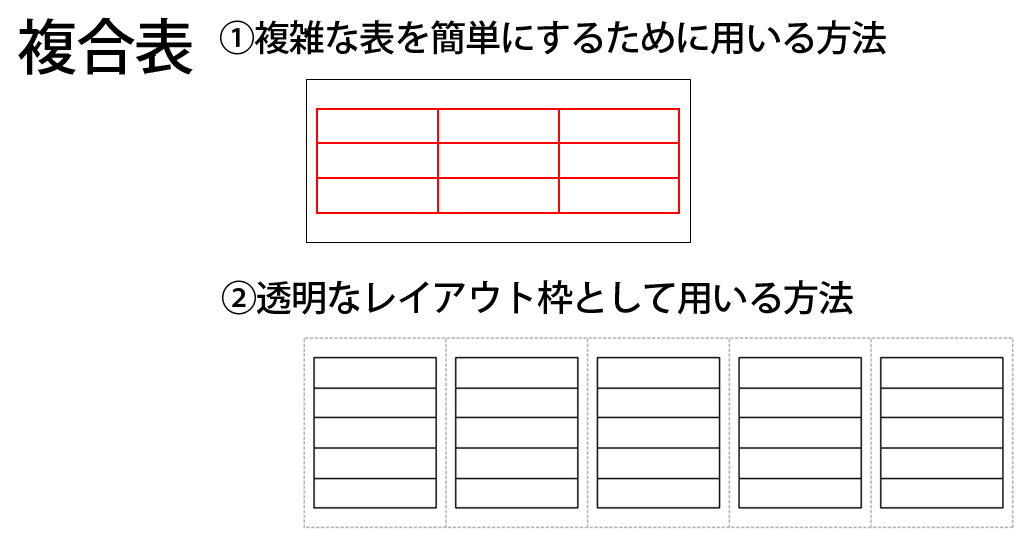
Word罫線 複合表を作るメリットと透明なレイアウト枠として用いる方法 わえなび ワード エクセル問題集 Waenavi

Ms Word による図作成のコツ
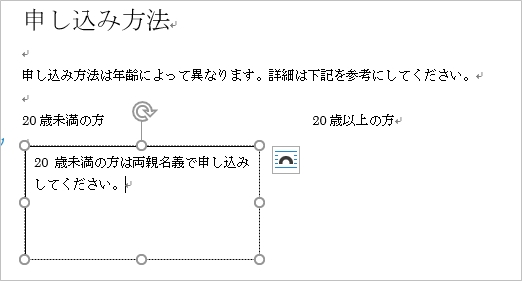
Word テキストボックスの使い方 枠 透明 余白 Pcの鎖
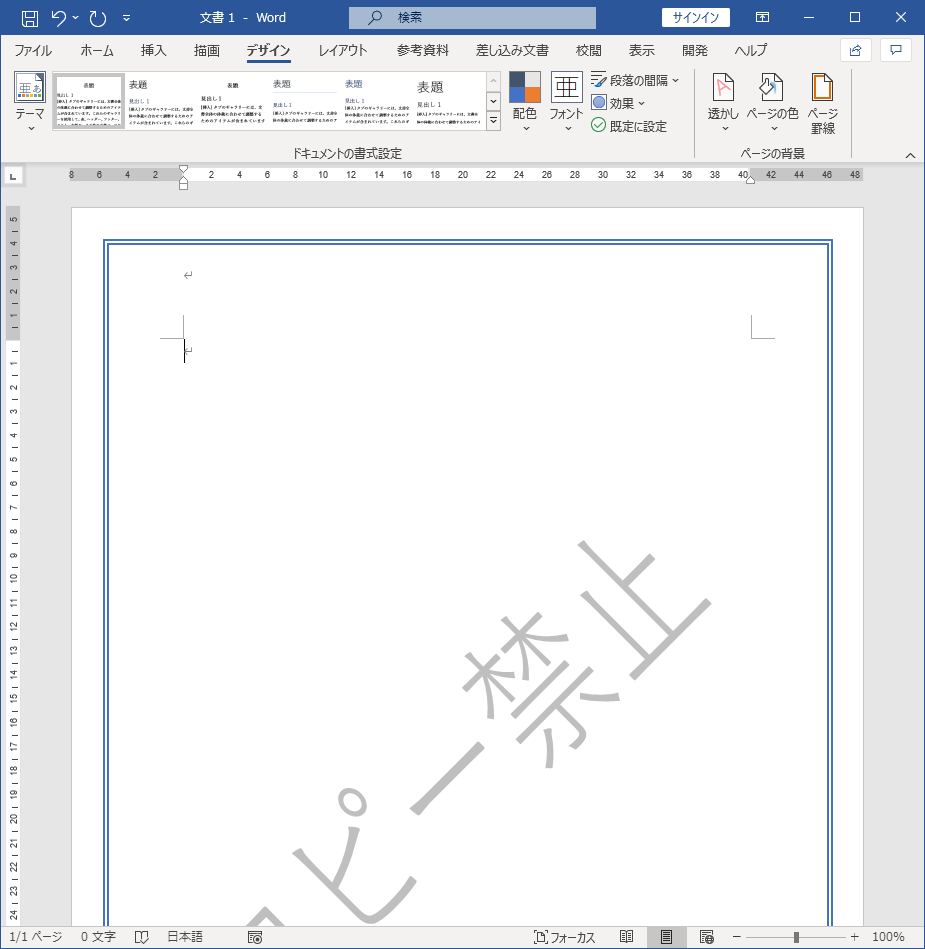
Word ページの背景要素 透かし 枠線 背景色 を設定する方法


コメント
コメントを投稿